클로드 디자인(Claude Design) 사용법: 12월 14일 전 옮기기·템플릿·내보내기
클로드 디자인(Claude Design)은 말로 시안·프로토타입·슬라이드를 만드는 기능으로 Free부터 모든 플랜에서 씁니다. claude.ai/design은 12월 14일에 닫혀 프로젝트를 옮기거나 받아야 해요. 옮기는 법과 템플릿, 요청문, 내보내기를 정리했습니다.
클로드 디자인(Claude Design)은 클로드에게 말로 설명해서 화면 시안, 클릭되는 프로토타입, 슬라이드, 한 장짜리 소개서 같은 시각 작업물을 만드는 기능입니다. Free·Pro·Max·Ultra·Team·Enterprise 모든 플랜에서 쓸 수 있고, 지금은 claude.ai 대화창이나 Artifacts 탭, 클로드 코드(Claude Code)에서 바로 시작합니다. 따로 있던 claude.ai/design 사이트는 2026년 12월 14일에 닫히니 그 전에 기존 프로젝트를 클로드로 옮기거나 내려받아야 합니다.
이 글은 2026년 11월 21일 기준 Claude 도움말과 실제 화면으로 확인한 내용입니다. 옮기는 방법을 먼저 쓰고, 그다음 처음 쓰는 분을 위한 사용법과 요청문 쓰는 법을 정리했어요. 저는 아직 클로드 디자인을 써 보지 않아서 공식 문서와 화면에 보이는 것만 적었습니다.
12월 14일에 무엇이 바뀌나
claude.ai/design에 들어가면 맨 위에 이런 배너가 보입니다. "Claude Design is moving on December 14. Move your projects to Claude to keep working on them." 12월 14일에 옮겨 가니 계속 작업하려면 프로젝트를 클로드로 옮기라는 뜻이에요. 오른쪽에 Download와 Move all projects 버튼이 있습니다.
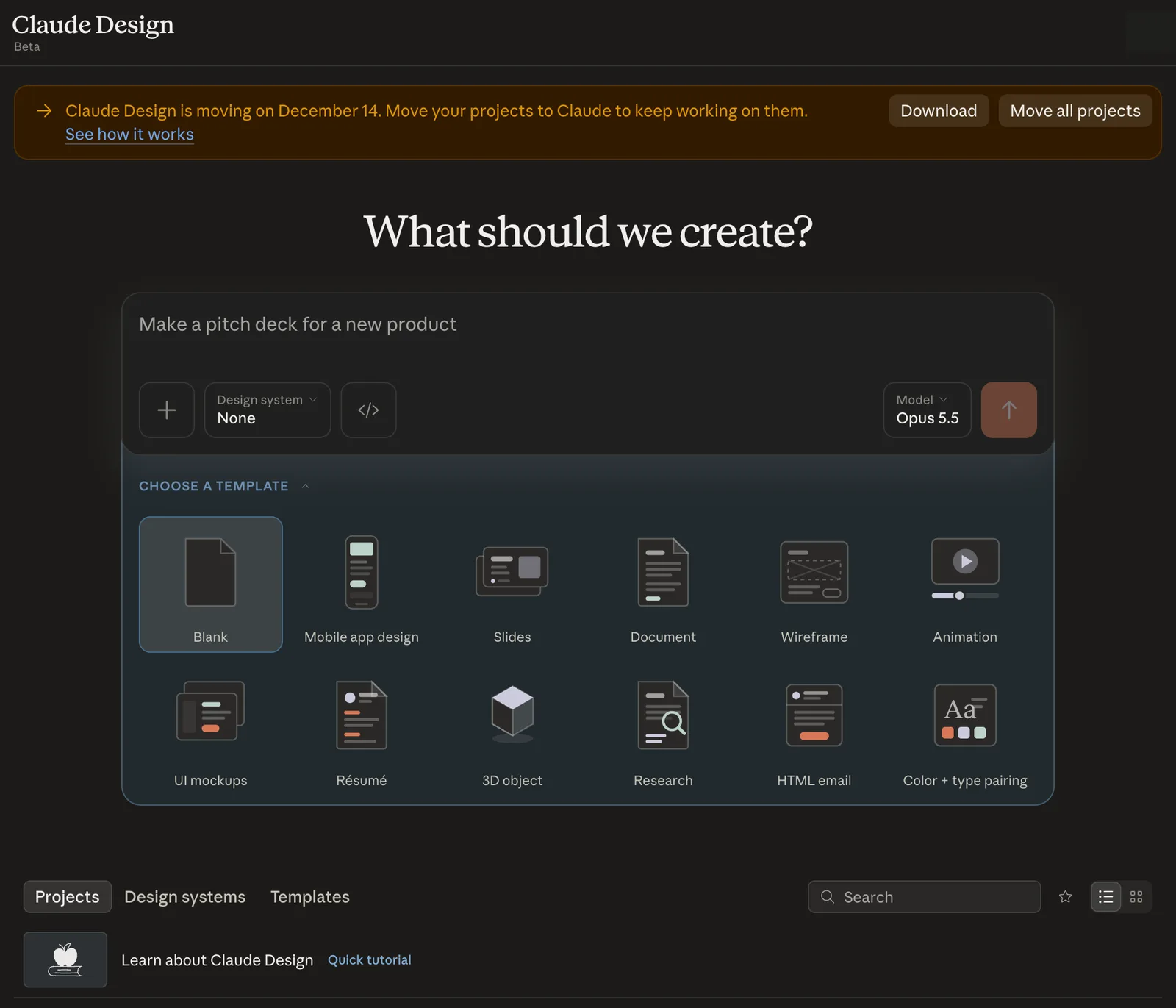 2026년 11월 21일 화면 기준 claude.ai/design 시작 화면입니다. 계정 표시는 가렸습니다.
이전 안내 도움말에 정리된 내용은 이렇습니다.
| 항목 | 내용 |
|---|---|
| 닫히는 날 | 2026년 12월 14일. 그 전까지는 지금처럼 쓸 수 있음 |
| 옮긴 뒤 | 프로젝트가 클로드의 아티팩트(Artifact)가 됨 |
| 옮겨지지 않는 것 | 클로드와 나눈 대화, 프로젝트에 단 댓글 |
| 닫힌 뒤 남은 것 | 데이터 보관 정책에 따라 얼마 뒤 삭제 |
클로드 쪽 Artifacts 화면에도 "Claude Design lives here now" 배너가 떠 있습니다. 새 Slides와 Design 프로젝트는 이제 아티팩트로 만들어진다는 안내예요. 아래 "Make something new" 줄에 Docs, Slides, Sheets, Design, Data, Whiteboard, Motion 칸이 있고 이제 클로드 디자인은 그중 Design 칸에서 시작합니다.
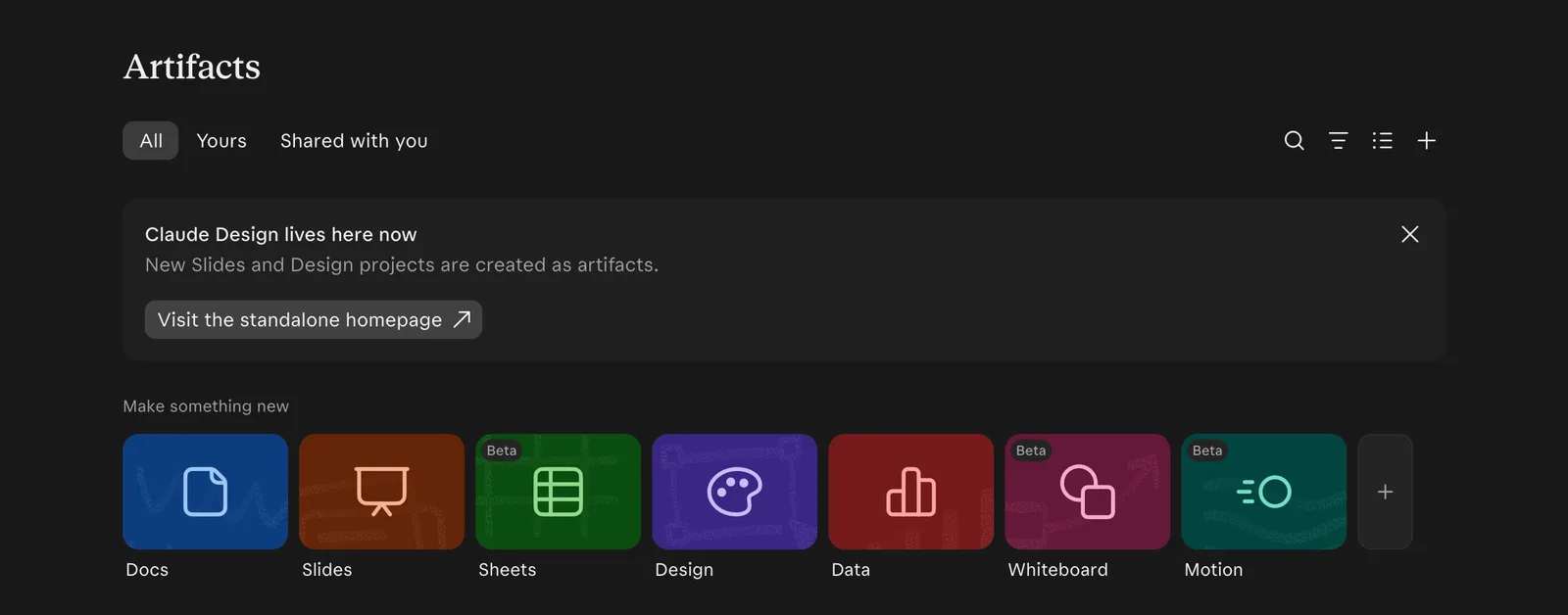 2026년 11월 21일 화면 기준 claude.ai Artifacts 탭입니다. 왼쪽 사이드바는 잘라 냈습니다.
기존 프로젝트 옮기는 법
프로젝트 하나씩 옮길 때는 이 순서입니다. 프로젝트 주인만 옮길 수 있어요.
- claude.ai/design에서 그 프로젝트를 엽니다.
- 뜨는 창이나 프로젝트 위쪽 배너에서 검토(review)를 시작합니다.
- 검토 화면에 옮겨지는 것, 다르게 동작할 것, 남는 것이 나옵니다. 여기서 .zip으로 사본을 받을 수도 있어요. 확인을 누릅니다.
- 옮기기가 끝날 때까지 탭을 열어 둡니다.
- 클로드의 Artifacts 페이지에서 아티팩트가 된 프로젝트를 엽니다.
내 프로젝트를 한꺼번에 옮기려면 시작 화면 배너의 Move all projects를 누릅니다. 도움말에는 전부 옮기거나 고른 것만 옮길 수 있다고 나와요. Team·Enterprise 플랜이면 조직의 Owner나 Primary Owner가 클로드 Artifacts 페이지 배너의 "Move"에서 "Move everything"을 골라 구성원 전체 프로젝트, 템플릿, 디자인 시스템을 한 번에 옮길 수 있습니다. Admin 권한으로는 이 버튼이 안 보여요.
옮긴 뒤 claude.ai/design에 남은 원본은 모두에게 읽기 전용이 되고 되돌릴 수 없습니다. 대화와 댓글은 원본에 남아 있으니 필요한 내용은 12월 14일 전에 따로 적어 두세요.
옮기지 않고 파일로 받기
배너의 Download는 내가 가진 프로젝트 전부를 받는 기능입니다. 도움말에 따르면 파일만 들어 있고 대화와 댓글은 빠집니다. 이 버튼이 아직 없는 계정이면 프로젝트마다 받을 수 있어요.
- 프로젝트를 엽니다.
- "Share"를 누르고 "Project HTML"을 고릅니다. 슬라이드는 "More formats and apps" 안에 있어요.
- "Project archive"가 선택된 채로 "Export"를 누릅니다.
프로젝트의 모든 파일이 든 .zip을 받습니다. 내려받기는 사용량 한도에서 빠지지 않아요.
디자인 시스템은 따로 옮긴다
디자인 시스템(브랜드 색·글꼴·컴포넌트 묶음)은 클로드 Artifacts 페이지 배너의 "Move team design systems"로 옮깁니다. 한 번 실행하면 조직 안의 디자인 시스템이 모두 옮겨지고, Claude Design을 쓸 수 있는 사람이면 누구나 시작할 수 있어요. 비어 있거나 기본 제공 테마로 만든 디자인 시스템은 옮겨지지 않습니다. 너무 크다는 이유로 실패하면 결과 창의 "Fix in Claude Design Standalone"에서 문제 파일을 확인해 줄이고 다시 옮기라고 안내돼 있습니다.
조직 설정에 따라 막히는 곳도 있습니다. Team·Enterprise는 조직에서 Artifacts가 켜져 있어야 하고, Enterprise는 디자인 시스템 설정이 기본으로 꺼져 있어요. HIPAA 설정이나 ZDR(데이터 미보관) 조직은 조건이 따로 있으니 도움말 원문의 "For Team and Enterprise owners" 부분을 관리자와 같이 보시는 게 빠릅니다.
클로드 디자인은 어떤 도구인가
Anthropic은 2026년 4월 17일 Anthropic Labs 제품으로 Claude Design을 발표했습니다. 처음에는 Pro·Max·Team·Enterprise 구독자 대상 연구 프리뷰였고, claude.ai/design이라는 별도 사이트에서 썼어요.
그 뒤 2026년 9월 16일 릴리스 노트에서 어떤 대화에서든 디자인·슬라이드·문서를 만들 수 있게 바뀌었습니다. 이때 Free 플랜까지 쓸 수 있게 됐어요. 지금 시작 안내 도움말에 적힌 쓰는 곳은 다섯 군데입니다.
- 대화 중: "이 제안서로 한 장짜리 소개서 만들어 줘"처럼 요청하면 대화 옆에 디자인이 만들어집니다. 입력창의 Output > Design을 골라도 돼요.
- Artifacts 탭: Design 템플릿을 골라 시작합니다.
- 클로드 코드: 아이디어를 디자인으로 만들어 달라고 하거나
/design명령으로 만들고 고치고 동기화합니다. - iOS·Android 앱: 대화에서 요청하고 결과를 나중에 확인합니다. 공유 설정은 웹·데스크톱에서만 바꿀 수 있어요.
- claude.ai/design: 12월 14일까지만 열립니다.
사용량은 따로 없습니다. 클로드 디자인도 클로드 코드를 포함한 다른 클로드 사용과 같은 한도에서 빠져요. 예전에는 디자인 전용 주간 한도가 있었는데 지금은 합쳐졌다고 도움말에 적혀 있습니다. 한도를 확인하는 방법은 클로드 사용량 확인 글에 정리했어요.
시작 화면 둘러보기
claude.ai/design 시작 화면에는 "What should we create?"라는 제목 아래 요청 입력칸이 있고, 입력칸 아래에 버튼 네 개가 있습니다. 클로드 안의 새 Design 화면은 생김새가 다를 수 있어서 아래는 2026년 11월 21일 claude.ai/design 화면 기준이에요.
| 버튼 | 하는 일 |
|---|---|
| + | 스크린샷·이미지·문서 같은 참고 자료 붙이기 |
| Design system | 어떤 디자인 시스템으로 만들지 고르기 |
</> (Start from code) | 코드에서 시작하기, 기본은 꺼짐 |
| Model | 쓸 모델과 Effort 고르기 |
템플릿
입력칸 아래 "CHOOSE A TEMPLATE"에 템플릿이 14개 있습니다. Blank, Mobile app design, Slides, Document, Wireframe, Animation, UI mockups, Résumé, 3D object, Research, HTML email, Color + type pairing, Diagram, Flier예요. 무엇을 만들지 정해져 있으면 템플릿을 고르고 요청문을 쓰는 편이 빈 화면에서 시작하는 것보다 결과 형태가 덜 흔들립니다. 템플릿을 고르면 입력칸 안내 문구도 "Describe an app idea"처럼 바뀌어요.
디자인 시스템
Design system을 누르면 "Set up your design system" 버튼과 Modernist, Classical, Nocturne, Organic 같은 기본 테마가 나옵니다. 내 브랜드가 따로 없으면 기본 테마 하나를 고르고 시작하면 되고, 회사 브랜드가 있으면 디자인 시스템을 먼저 만들어 두는 게 좋아요. 도움말에 따르면 GitHub 저장소, 디자인 파일, 직접 올린 파일에서 가져오거나 클로드 코드의 /design-sync 명령으로 내 코드베이스에서 가져올 수 있습니다.
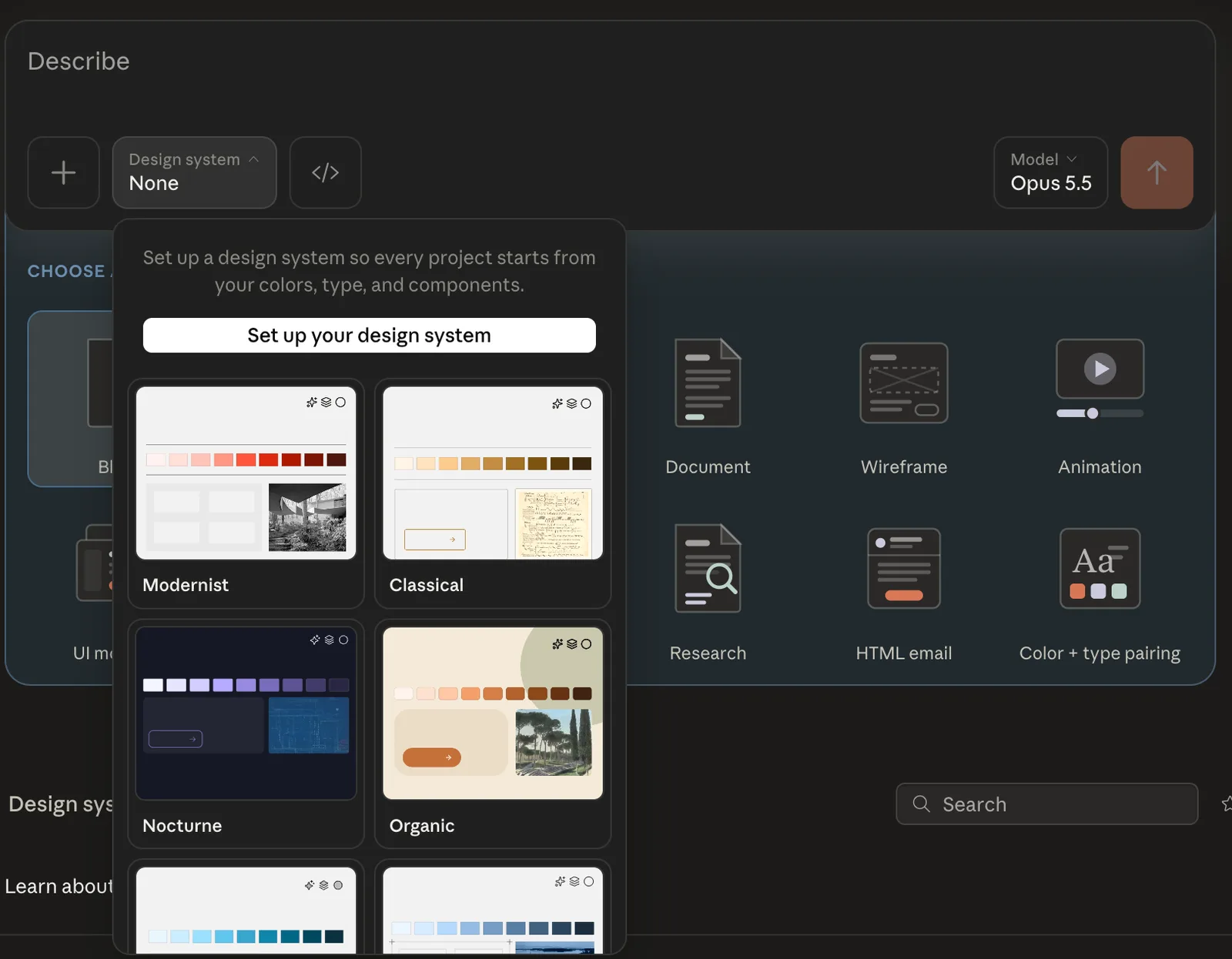 Design system 메뉴를 연 화면입니다(2026년 11월 21일 기준).
모델 선택
Model을 누르면 Fable 5.2, Opus 5.5, Sonnet 5.5, Haiku 5.5가 나오고 기본은 Opus 5.5입니다. 이 계정 화면에서는 Fable 5.2 옆에 "Requires usage credits" 표시가 있었어요. 플랜 한도가 아니라 사용량 크레딧(추가 사용량)으로 써야 한다는 뜻입니다. 플랜에 따라 다를 수 있어요. 같은 메뉴에서 Effort(기본 Medium)도 바꿀 수 있어요. 모델별 차이는 클로드 모델 비교 글에 있습니다.
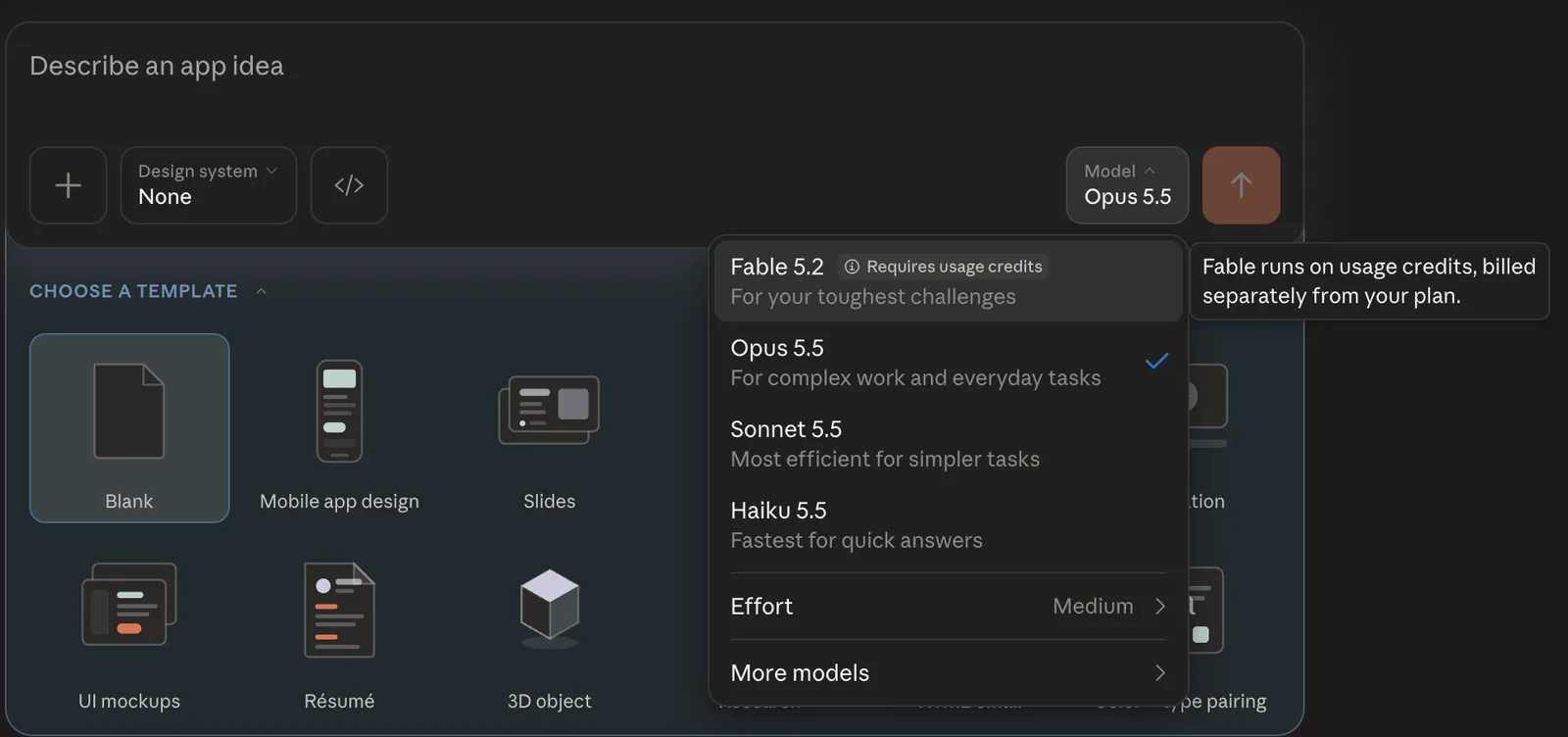 Model 메뉴를 연 화면입니다. Fable 5.2 옆에 사용량 크레딧이 필요하다는 안내가 붙어 있습니다.
첫 디자인 따라 하기
도움말에 나온 흐름은 요청하고, 캔버스에 나온 결과를 보고, 다듬고, 내보내는 순서입니다.
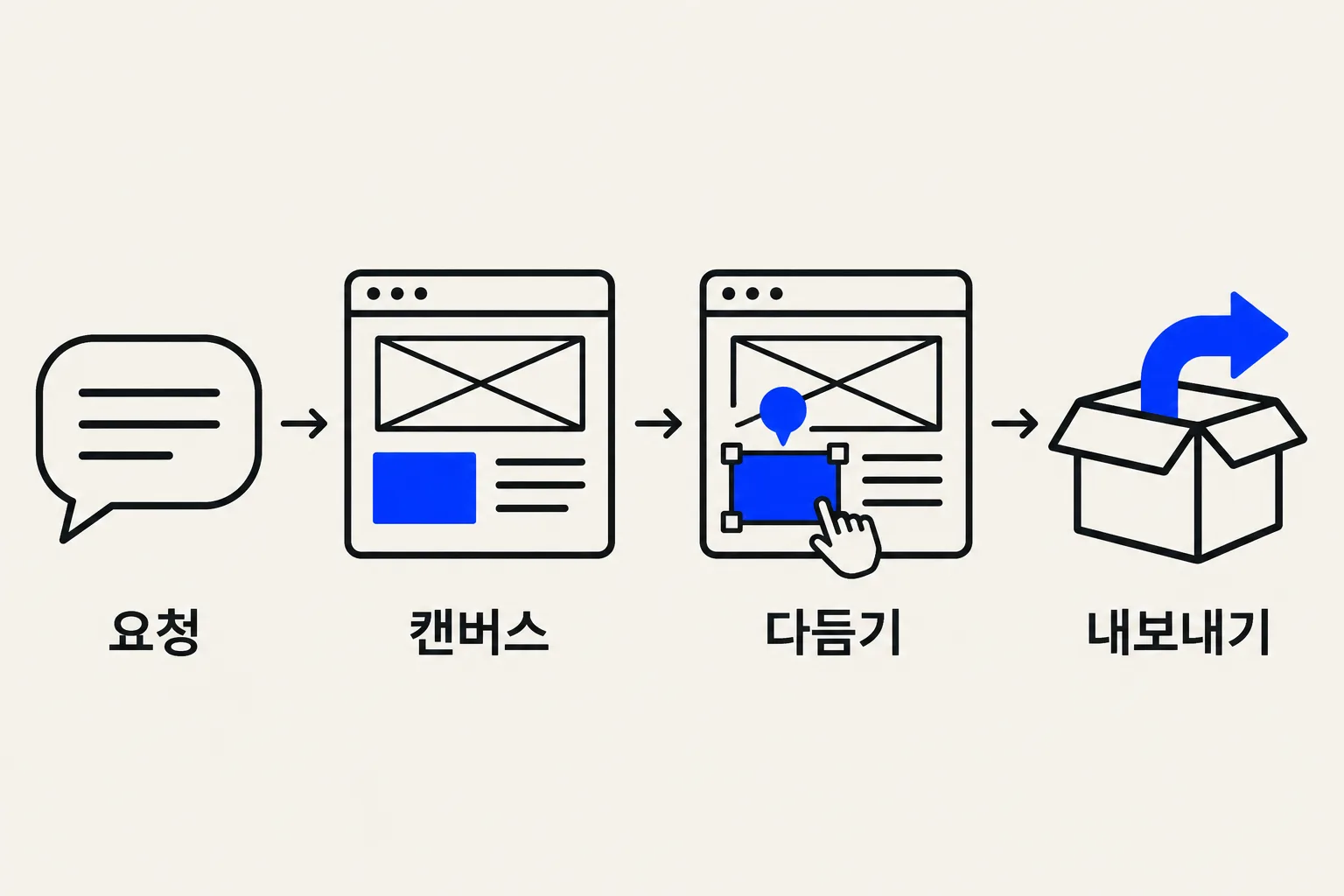 클로드 디자인을 쓰는 순서를 그린 설명 그림입니다.
예를 들어서 동네 요가 스튜디오의 한 페이지 소개 사이트를 만든다고 해 볼게요. 설명을 위한 가상 예시입니다.
- Artifacts 탭의 Design에서 시작하거나, 대화창에서 디자인을 만들어 달라고 합니다.
- 디자인 시스템을 고릅니다. 브랜드가 없으면 기본 테마 하나를 고릅니다.
- 참고할 사이트 스크린샷이나 로고가 있으면 붙입니다.
- 요청문을 씁니다.
- 캔버스에 나온 첫 결과를 봅니다.
- 채팅, 화면 위 댓글, 캔버스 직접 편집으로 다듬습니다.
- 마음에 들면 내보내거나 공유합니다.
4단계 요청문은 이렇게 써 볼 수 있어요.
동네 요가 스튜디오 소개 페이지를 만들어 줘.
보는 사람: 근처에 사는 30~40대 직장인, 대부분 휴대폰으로 봄.
구성: 맨 위 큰 사진과 한 줄 소개, 수업 시간표, 강사 소개 3명, 첫 수업 신청 버튼, 오시는 길.
분위기: 차분하고 밝게, 흰 바탕에 초록 포인트.
모바일 화면 먼저, 데스크톱도 깨지지 않게.
레이아웃을 2가지 버전으로 보여 줘.
시작 안내 도움말에서는 좋은 요청문에 목표(무엇을 만드는지), 레이아웃(어떻게 배치할지), 내용(무엇을 보여 줄지), 대상(누가 쓸지)을 넣으라고 해요. 위 예시는 이 네 가지를 한 줄씩 나눠 적은 것입니다. 정보가 모자라면 클로드가 되묻기도 합니다.
다듬는 세 가지 방법
도움말에서는 고칠 범위에 따라 방법을 나눠 쓰라고 합니다.
| 방법 | 맞는 경우 | 요청 예 |
|---|---|---|
| 채팅 | 구조를 바꾸거나 섹션을 더할 때 | "시간표를 강사 소개 위로 올려 줘" |
| 화면 위 댓글 | 버튼 하나, 간격 하나처럼 좁은 곳 | 버튼을 눌러 "여백을 더 크게" |
| 직접 편집 | 끌어 옮기기, 크기·정렬 바꾸기 | 캔버스에서 바로 조정 |
댓글을 달았는데 반영이 안 되면 같은 내용을 채팅에 붙여 넣으라고 도움말에 적혀 있어요. 댓글이 클로드가 읽기 전에 사라지는 문제가 가끔 있다고 합니다. 지금 방향을 남겨 두고 전혀 다른 시안을 보고 싶다면 "지금 것을 저장하고 완전히 다른 방향으로 해 줘"라고 요청하면 됩니다.
내보내기와 공유
작업물 오른쪽 위 Export 버튼에서 형식을 고릅니다. 도움말에 나온 목록은 이렇습니다.
- 파일: .zip, PDF, PPTX, 독립 HTML
- Google Slides로 보내기
- 다른 도구로 보내기: Canva, Gamma, Miro, Lovable, Replit, v0, Vercel, Wix, Netlify, HubSpot 등
- 클로드 코드로 넘기기: 내 컴퓨터의 코딩 에이전트로 보내거나 Claude Code Web으로 보내기
디자인은 처음에 나만 볼 수 있게 만들어집니다. 다른 사람에게 보여 주려면 "Share"에서 누가 열 수 있고 보기·댓글·편집 중 무엇을 할 수 있는지 고릅니다.
클로드 코드로 넘기면
시안을 실제 사이트나 앱으로 만들 차례라면 클로드 코드로 넘기면 됩니다. 도움말에 따르면 클로드 코드는 스크린샷에서 새로 시작하지 않고 디자인 작업을 이어받아요. 반대로 클로드 코드에서 /design으로 디자인을 코드베이스에 가져오거나 코드로 만든 화면을 프로토타입으로 내보낼 수도 있습니다.
클로드 코드를 아직 안 써 보셨다면 클로드 코드 사용법부터 보세요. 데스크톱 앱에서 쓰려면 클로드 데스크탑 설치 글에 공식 다운로드 링크를 정리해 두었습니다.
잘 시키는 요청문 체크리스트
도움말의 팁을 요청문 쓸 때 확인할 항목으로 바꿨습니다.
-
누가 보는지 적었나요? 고객용인지 팀 내부용인지에 따라 정보 양이 달라집니다.
-
들어갈 내용을 실제 문구나 항목으로 줬나요? 내용이 없으면 클로드가 그럴듯한 가짜 문구를 채웁니다.
-
어느 화면 크기인지 정했나요? 모바일·태블릿·데스크톱 중 무엇이 먼저인지 처음부터 말하라고 도움말에 나와 있어요.
-
간단하게 시작했나요? 기본 배치와 내용부터 만들고, 동작이나 세부 장식은 다음 요청에서 더합니다.
-
2~3가지 버전을 요청했나요? 방향이 확실하지 않을 때 비교하면 빠릅니다.
-
고칠 때 구체적으로 말했나요? "뭔가 이상해"보다 "입력칸 사이 간격을 8px로 줄여 줘"가 낫습니다.
-
컴포넌트 이름을 아는 경우 썼나요? 디자인 시스템에 있는 이름("Primary Button")으로 부르면 그대로 씁니다.
-
검토도 시켰나요? 접근성, 글자와 배경 대비, 정보 순서를 봐 달라고 하면 클로드가 의견을 줍니다.
반복하는 요청 형식이 생기면 클로드 스킬로 저장해 두는 방법도 있어요. 디자인이 아니라 보고서·표 같은 긴 작업을 맡길 때는 클로드 코워크 사용법을 보세요.
아직 안 되는 것
도움말의 알려진 한계 목록에서 처음 쓰는 분에게 걸릴 만한 것만 골랐습니다.
- 버전 기록이 아직 없습니다. 중요한 시안은 다른 방향을 요청하기 전에 저장해 달라고 하거나 내보내 두세요.
- 여러 명이 동시에 같은 디자인을 고치는 기능은 기본 수준이라 잘 안 될 수 있다고 합니다.
- 디자인 시스템을 가져올 때 원본이 지저분하면 결과물에도 그대로 나타납니다.
- 아주 큰 저장소는 브라우저가 느려질 수 있어 클로드 코드에서 연결하라고 권합니다.
- 키보드만으로는 새 텍스트·도형을 캔버스에 놓을 수 없고, 클로드에게 추가해 달라고 해야 합니다.
자주 묻는 질문
무료 플랜에서도 클로드 디자인을 쓸 수 있나요?
네. 2026년 11월 21일 기준 도움말에 Free, Pro, Max, Ultra, Team, Enterprise 플랜 모두 쓸 수 있다고 나와 있습니다. 다만 사용량은 플랜의 공용 한도에서 빠지니 무료 플랜은 한도가 빨리 찰 수 있어요.
12월 14일이 지나면 claude.ai/design 프로젝트는 어떻게 되나요?
claude.ai/design이 닫히고, 남아 있던 원본은 데이터 보관 정책에 따라 얼마 뒤 삭제됩니다. 계속 쓸 프로젝트는 그 전에 옮기고, 옮기지 못하는 것은 .zip으로 받아 두세요. 대화와 댓글은 옮겨지지 않습니다.
12월 14일 뒤에는 어디서 클로드 디자인을 쓰나요?
claude.ai의 대화창이나 Artifacts 탭, 클로드 코드, 모바일 앱에서 씁니다. 새로 만드는 디자인과 슬라이드는 아티팩트로 저장돼요.
"Publish as artifact"로 공개한 페이지 링크도 사라지나요?
아닙니다. 도움말에 따르면 그 페이지는 이미 클로드의 아티팩트라서 claude.ai/design이 닫혀도 링크는 그대로입니다. 임시 공개 링크는 원래 1시간쯤 뒤 저절로 만료돼요.
출처와 확인 (2026-11-21)
- Move from standalone Claude Design to Claude (12월 14일 종료, 옮기기·내려받기 절차, 옮겨지지 않는 것)
- Get started with Claude Design (지원 플랜, 쓰는 곳, 요청문·다듬기 팁, 내보내기 목록, 사용량, 알려진 한계)
- Introducing Claude Design by Anthropic Labs (2026년 4월 17일 출시, 연구 프리뷰, 당시 지원 플랜)
- Claude 릴리스 노트 (2026년 9월 16일 대화 안 디자인·Free 플랜 포함)
- Claude Design now stays on brand for daily work (디자인 시스템 가져오기,
/design-sync, 사용량 통합) - 화면: claude.ai/design 시작 화면·Design system 메뉴·Model 메뉴, claude.ai Artifacts 탭 (2026년 11월 21일 캡처)