클로드 스킬(Claude Skills) 만드는 법: SKILL.md 예시, 앱·클로드 코드에서 쓰기
클로드 스킬(Claude Skills)은 반복하는 일의 지침과 파일을 묶은 폴더로, SKILL.md 하나로 시작하고 클로드가 필요할 때 알아서 불러 씁니다. 앱에서 켜고 만드는 법, 클로드 코드 폴더 위치, description 쓰는 법을 주간 보고서 예시로 정리했습니다.
 김시현게시 2026년 11월 11일최근 검토 2026년 11월 10일17분 읽기

클로드 스킬(Claude Skills)은 반복하는 일의 지침과 필요한 파일을 폴더 하나에 묶어 둔 것입니다. 폴더 안에 SKILL.md 파일 하나만 있으면 시작할 수 있고, 클로드는 내 요청이 스킬 설명과 맞으면 그 스킬을 알아서 불러 씁니다. claude.ai 앱(웹·데스크톱)에서는 설정 화면에서 스킬을 켠 뒤 대화로 만들거나 ZIP으로 올립니다. 클로드 코드(Claude Code)에서는 .claude/skills/<스킬 이름>/ 폴더 안에 SKILL.md를 두면 됩니다.
매주 같은 형식으로 보고서를 쓰거나 같은 체크리스트를 대화창에 몇 번째 붙여 넣고 있다면 스킬로 만들 때가 된 거예요. 이 글에서는 가상 예시인 주간 보고서 스킬 하나를 처음부터 끝까지 만들어 보고 그 스킬을 앱과 클로드 코드에서 각각 쓰는 순서로 정리했습니다. 내용은 2026년 11월 10일에 Claude 도움말과 Claude Code·Claude Platform 공식 문서로 확인한 것만 담았어요.
스킬은 이렇게 생겼습니다
스킬 하나는 폴더 하나입니다. 폴더에는 SKILL.md 하나만 꼭 있으면 되고, 템플릿이나 참고 문서, 스크립트는 필요할 때 같은 폴더에 더 넣습니다.
weekly-report/
├── SKILL.md        (필수: 이름, 설명, 지시)
├── example.md      (선택: 잘 쓴 보고서 예시)
└── scripts/        (선택: 실행할 코드)
SKILL.md 맨 위 --- 사이에는 name(이름)과 description(설명)을 적고 그 아래에 클로드가 따라 할 지시를 마크다운으로 씁니다.
클로드는 이 파일을 세 단계로 읽습니다. 평소에는 모든 스킬의 이름과 설명만 알고 있다가, 요청이 어떤 스킬의 설명과 맞으면 그 스킬의 SKILL.md 본문을 읽고, 본문이 가리키는 다른 파일은 필요할 때만 엽니다. 그래서 스킬을 여러 개 켜 두어도 쓰지 않는 스킬의 본문은 대화 분량(컨텍스트)을 차지하지 않아요. 이 구조가 표준으로 어떻게 정리됐는지는 Agent Skills 표준 기증 소식에 따로 적어 두었습니다.
언제 스킬로 만들까
Claude Code 스킬 문서에서는 같은 지시나 체크리스트, 여러 단계짜리 절차를 대화에 계속 붙여 넣고 있을 때 스킬을 만들라고 해요. 프로젝트 규칙 파일(CLAUDE.md)의 한 부분이 "사실"이 아니라 "절차"로 커졌을 때도 스킬로 옮기라고 합니다.
Claude 도움말의 스킬 안내에 나온 기준은 더 쉬워요. 같은 일을 맡기면서 형식, 말투, 잘된 예시 세 가지를 두 번 설명하고 있다면 그 세 가지를 스킬로 묶으라고 나와요. 한 번만 할 일이라면 스킬 없이 요청문을 잘 쓰면 됩니다.
첫 스킬 만들기: 주간 보고서 (가상 예시)
예를 들어서 매주 금요일마다 메모를 모아 팀장에게 주간 보고를 올린다고 해 볼게요. 제가 실제로 쓰는 스킬이 아니라 설명을 위해 만든 예시입니다. 매번 "세 칸으로 나눠 줘, 칸마다 세 줄까지, 팀장이 훑어보기 좋게"라고 설명하고 있다면 이 설명이 스킬의 재료입니다.
SKILL.md는 이렇게 씁니다.
---
name: weekly-report
description: 업무 메모를 팀 주간 보고서 형식(이번 주 한 일, 막힌 것, 다음 주 할 일)으로 정리한다. 주간 보고, 주간 업데이트, 이번 주 정리 요청에 사용.
---

# 주간 보고서

## 형식
- 세 칸으로 나눈다: 이번 주 한 일 / 막힌 것 / 다음 주 할 일
- 칸마다 세 줄까지. 넘치면 중요한 것만 남기고 나머지는 "기타"에 한 줄로 묶는다
- 줄마다 결과를 먼저 쓴다 (예: "신청 페이지 수정 완료, 금요일 배포")

## 말투
- 팀장이 1분 안에 훑어볼 수 있게 짧게, 사실만
- 꾸미는 말과 감정 표현은 넣지 않는다

## 규칙
- 메모에 없는 숫자나 날짜는 만들지 않는다. 필요하면 [확인 필요]로 남긴다
- 막힌 것에는 누구의 도움이 필요한지 함께 쓴다

## 예시
잘 쓴 보고서 예시는 example.md를 본다.
몇 군데는 공식 문서 기준에 맞춰 이렇게 정했습니다.
name은 영어 소문자와 하이픈으로: Claude Platform 문서에서는 이름을 소문자·숫자·하이픈만으로 64자 이하로 쓰라고 하고,anthropic·claude라는 단어는 넣을 수 없다고 해요. 폴더 이름도 같게 맞춰 두면 앱에 올릴 때와 클로드 코드에서 부를 때 모두 문제가 없어요.description에 하는 일과 쓸 때를 같이: 앞 문장은 무엇을 하는지, 뒤 문장은 어떤 요청에 쓰는지입니다. "주간 보고", "이번 주 정리"처럼 실제로 내가 할 말을 넣었어요. 설명 쓰는 기준은 아래 「name과 description을 이렇게 쓰세요」에 더 적었어요.- 본문은 짧게: 스킬 본문은 한 번 불리면 그 대화에 계속 남습니다. 클로드가 이미 아는 설명("주간 보고서란…")은 빼고 형식과 규칙만 적습니다.
- 예시는 별도 파일로: 지난번에 잘 쓴 보고서 하나를
example.md로 넣어 두면 클로드가 형식을 더 정확하게 따라 합니다. 실제 보고서를 넣을 때는 이름이나 내부 숫자처럼 남에게 보이면 곤란한 내용을 지우고 넣으세요.
claude.ai 앱에서 쓰기
스킬 켜기
도움말에 따르면 스킬은 Free, Pro, Max, Ultra, Team, Enterprise 플랜에서 쓸 수 있고, "코드 실행과 파일 만들기(Code execution and file creation)" 기능이 켜져 있어야 합니다. 개인 플랜(Free·Pro·Max·Ultra)은 이 기능이 기본으로 켜져 있어요. 꺼져 있다면 설정(Settings) > Capabilities에서 켭니다(바뀐 설정 화면에서는 이름이 "Create and edit files"입니다).
그다음 Customize > Skills(claude.ai/customize/skills)로 가면 스킬 목록이 보이고, 스킬마다 옆의 스위치로 켜고 끕니다. Team은 조직 단위로 기본으로 켜져 있습니다. Enterprise는 조직 소유자가 조직 설정의 Plugins & skills 화면(Policy 탭)에서 코드 실행·파일 만들기와 Skills를 둘 다 켜야 해요.
Anthropic이 만든 Excel·Word·PowerPoint·PDF 스킬은 따로 부르지 않아도 됩니다. "3분기 결과로 파워포인트 만들어 줘"처럼 요청하면 클로드가 알아서 씁니다.
방법 1: 대화로 만들기
코딩이나 파일 작업이 낯설다면 이 방법이 가장 쉽습니다. 도움말의 대화로 스킬 만들기 안내를 따라 새 대화를 열고 이렇게 부탁하면 돼요. 도움말에 실린 예시 요청문을 우리 예시에 맞게 옮겼습니다.
주간 보고서 스킬을 만들고 싶어.
형식: 이번 주 한 일, 막힌 것, 다음 주 할 일 세 칸. 칸마다 세 줄까지.
말투: 팀장이 훑어보기 좋게 짧고 사실만.
잘 쓴 예시를 붙일게: [지난번에 마음에 들었던 보고서 붙여 넣기]
클로드는 언제 이 스킬을 쓰는지, 어떤 결과가 좋은 결과인지 몇 가지를 되물어 봅니다. 답을 받으면 skill-creator라는 스킬을 읽고 그 형식에 맞춰 SKILL.md와 필요한 파일을 만든 뒤 스킬 파일로 묶어 줍니다. 그 파일을 저장하면 스킬 목록에 나타나요. 고칠 곳이 있으면 같은 대화에서 "막힌 것 칸에는 담당자 이름도 넣어 줘"처럼 말로 고쳐 달라고 하면 됩니다.
방법 2: ZIP으로 올리기
위에서 쓴 weekly-report 폴더를 그대로 올리는 방법입니다. 도움말의 스킬 만들기 안내에 적힌 순서는 이렇습니다.
- 폴더 이름과 스킬 이름(
name)이 같은지 확인합니다. - 폴더를 통째로 ZIP으로 묶습니다. ZIP을 열었을 때 맨 위에
weekly-report/폴더가 있어야 하고,SKILL.md가 ZIP 맨 위에 바로 있으면 안 됩니다. - Customize > Skills에서 오른쪽 위 + Add를 누르고 Upload skill을 고릅니다.
- ZIP 파일을 올리면 목록에 나타나고 스위치로 켜고 끌 수 있습니다.
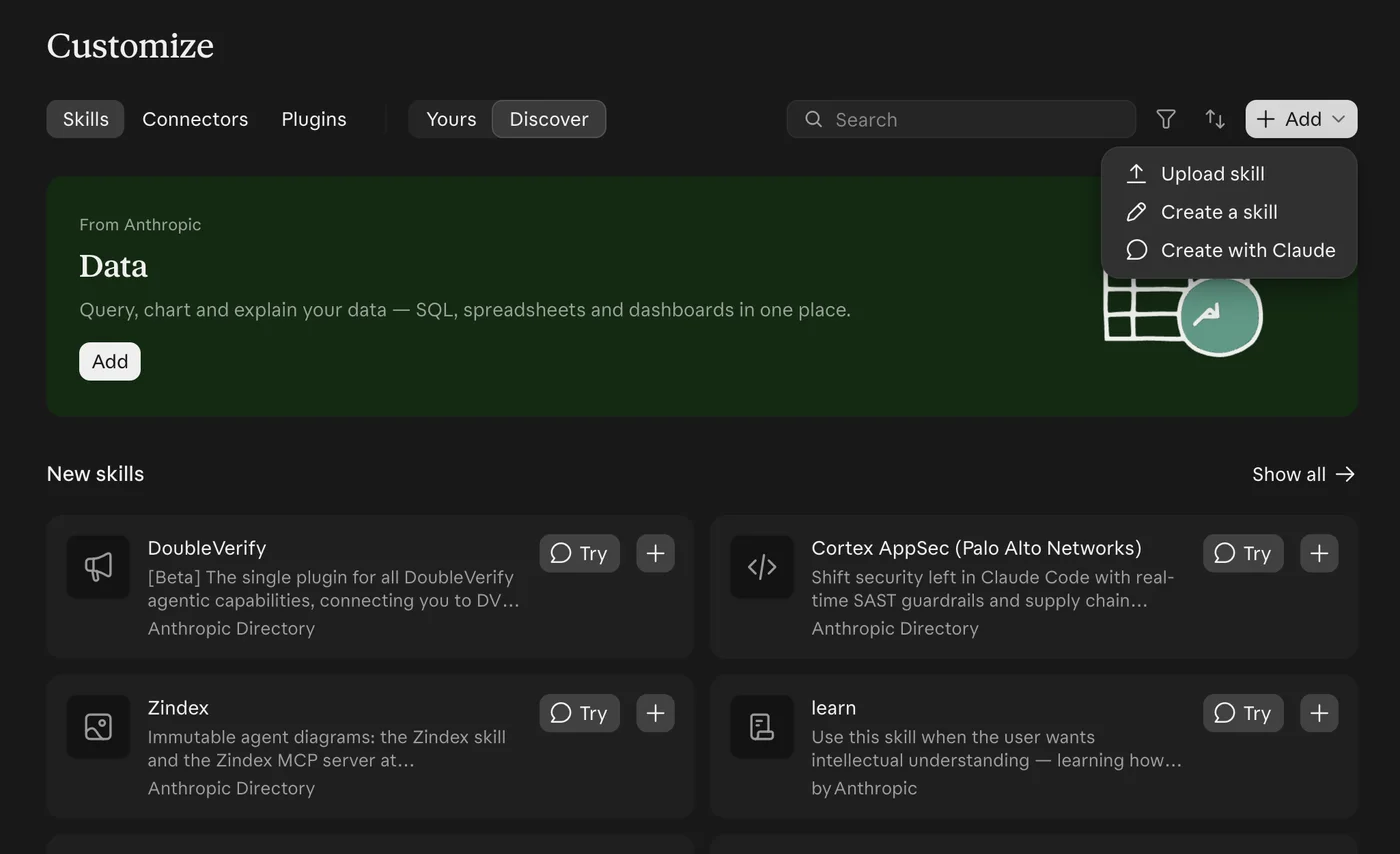
2026년 11월 11일 화면 기준으로 + Add 메뉴에는 Upload skill(ZIP 올리기), Create a skill(직접 쓰기), Create with Claude(클로드와 대화로 만들기) 세 가지가 있습니다.
올린 스킬은 내가 공유하기 전까지 동료에게 보이지 않습니다(관리자는 스킬 이름과 공유 상태만 볼 수 있어요). Team·Enterprise에서는 Share로 특정 동료에게 주거나, Publish to org로 조직 라이브러리에 올릴 수 있습니다. 조직이 검토를 켜 두었다면 검토를 거친 뒤에 올라갑니다.
방법 3: 화면 녹화로 만들기 (Mac 코워크)
맥용 Claude 앱의 코워크(Cowork)에서는 내가 일하는 화면을 녹화하면 클로드가 그걸 보고 스킬을 제안합니다. 도움말 기준으로 Pro, Max, Ultra, Team 플랜에서만 되고, 채팅 화면과 Windows, Free·Enterprise 플랜에서는 안 됩니다. 녹화는 10분 정도까지 됩니다. 화면에 보이는 것과 말한 내용이 전부 들어가니 비밀번호나 개인 정보가 보이는 창은 닫고 시작하세요.
잘 불리는지 확인하기
새 대화를 열고 평소처럼 "이번 주 메모로 주간 보고 정리해 줘"라고 요청합니다. 클로드의 생각 과정에 "Reading weekly-report"나 "Using weekly-report"처럼 스킬 이름이 보이면 불린 거예요. 안 보이면 요청이 이름이나 설명과 맞지 않았다는 뜻이니 설명을 고치거나 "weekly-report 스킬로 정리해 줘"처럼 이름을 직접 말해 봅니다. 결과는 스킬에 넣은 예시 옆에 놓고 비교해 보세요. 여전히 손으로 고치게 되는 부분이 있으면 그게 스킬에 한 줄 더 적을 내용입니다.
클로드 코드에서 쓰기
어디에 둘까: 개인 스킬과 프로젝트 스킬
클로드 코드는 파일로 스킬을 읽습니다. 위치에 따라 쓸 수 있는 범위가 달라요.
| 위치 | 경로 | 쓸 수 있는 곳 |
|---|---|---|
| 개인 | ~/.claude/skills/<스킬 이름>/SKILL.md | 이 컴퓨터의 모든 프로젝트 |
| 프로젝트 | .claude/skills/<스킬 이름>/SKILL.md | 이 프로젝트 폴더. 저장소에 올리면 같이 일하는 사람도 씁니다 |
주간 보고서처럼 어느 폴더에서 일하든 쓰는 스킬은 개인 위치에, 특정 프로젝트의 배포 절차처럼 그 폴더에서만 의미 있는 스킬은 프로젝트 위치에 둡니다. 같은 이름이 두 곳에 다 있으면 개인 스킬이 먼저 쓰입니다.
만들고 불러 보기
터미널에서 폴더를 만들고 앞에서 쓴 SKILL.md를 저장합니다.
mkdir -p ~/.claude/skills/weekly-report
파일 만들기가 어색하면 클로드 코드에 "~/.claude/skills/weekly-report/SKILL.md 파일을 아래 내용으로 만들어 줘"라고 부탁해도 됩니다. 클로드 코드는 스킬 폴더가 바뀌면 바로 알아채서 세션을 다시 시작하지 않아도 새로 만든 스킬을 씁니다. 다만 세션을 시작할 때 없던 skills 폴더 자체를 새로 만들었다면 /reload-skills를 실행하세요. 그 폴더에서 바뀐 내용은 이번 세션에 자동으로 반영되지 않아서, 그 뒤에 파일을 고칠 때마다 다시 실행하거나 세션을 새로 시작해야 합니다.
부르는 방법은 두 가지입니다.
- 설명과 맞는 말로 요청하기: "notes.md 메모로 이번 주 주간 보고 정리해 줘"
- 이름으로 직접 부르기: 메시지 맨 앞에
/weekly-report
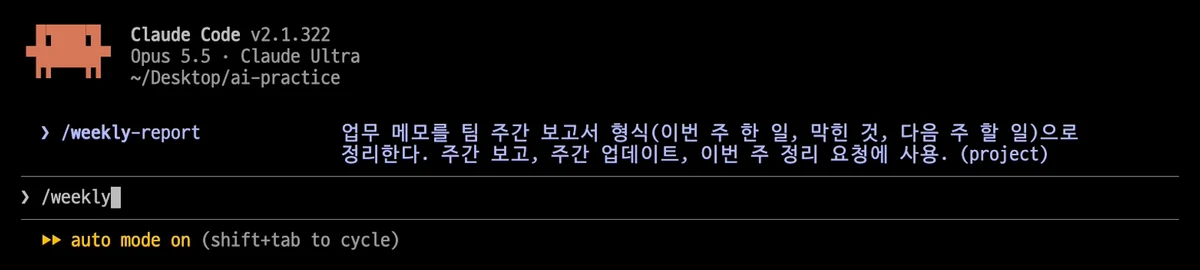
프로젝트 폴더에 위 예시 스킬을 넣고 클로드 코드에서 /weekly까지만 치면 이렇게 스킬 이름과 description이 함께 뜹니다. 끝의 (project)는 프로젝트 위치에 둔 스킬이라는 표시예요.
/ 다음 이름은 name에 적은 값입니다. 적지 않으면 폴더 이름이 명령이 됩니다. name을 적어도 폴더 이름으로 부를 수 있어요.
클로드 코드에서만 되는 설정
클로드 코드는 name·description 말고도 설정을 더 받습니다. 처음에는 몰라도 되지만 두 가지는 알아 두면 좋아요.
disable-model-invocation: true: 클로드가 알아서 부르지 못하고 내가/이름으로 부를 때만 실행됩니다. 메일 발송이나 배포처럼 클로드가 "이제 할 때가 됐다"고 판단하면 곤란한 일에 씁니다.model: 이 스킬을 실행하는 동안만 모델을 바꿉니다. 다음 메시지부터는 원래 모델로 돌아와요.
이런 설정은 claude.ai에 올리는 스킬에는 넣지 마세요. 클로드 코드 문서에 따르면 앱 업로드와 Skills API는 name, description, license, compatibility, metadata, allowed-tools만 받고, 다른 항목이 있으면 업로드가 오류로 멈춥니다. 앱과 클로드 코드에서 같이 쓸 스킬이라면 name과 description만 적어 두는 편이 안전합니다.
저는 강의 제작 절차를 스킬 하나로 씁니다
이 사이트의 강의 영상은 대본, 음성, 화면, 자막, 렌더 순서로 만드는데, 저는 이 절차를 클로드 코드 프로젝트 스킬 하나(.claude/skills/ai-lecture/SKILL.md)로 저장해 두고 "새 편 만들어 줘" 같은 말로 불러 씁니다. SKILL.md에는 절차를 다 적지 않고 절차 문서와 규칙 문서의 경로를 적어 두었어요. 클로드가 스킬을 부르면 그 문서를 먼저 읽고 순서대로 진행합니다. description에는 "새 편", "대본 수정", "다시 렌더"처럼 제가 실제로 하는 요청을 넣어 두었고요.
앱에서 만든 스킬을 클로드 코드에서도 쓰려면
클로드 코드 문서에 따르면 claude.ai 계정으로 로그인한 클로드 코드(v2.1.273 이상)는 claude.ai에서 켜 둔 스킬을 자동으로 받아 옵니다. 세션을 시작할 때 받아 오고 작업하는 동안 10분쯤마다 바뀐 게 있는지 확인해요. 클로드 코드 안에서 /skills를 실행하면 claude.ai sync 아래에 받아 온 스킬이 보입니다.
이 동기화는 한쪽 방향입니다. 클로드 코드에서 받은 스킬 파일을 고쳐도 claude.ai에는 반영되지 않고, 다음 동기화 때 덮어써질 수 있어요. 고치려면 claude.ai에서 고칩니다. API 키로 로그인했거나 Amazon Bedrock 같은 클라우드에서 클로드 코드를 쓰면 동기화되지 않습니다.
반대 방향은 자동이 아닙니다. 내 컴퓨터의 ~/.claude/skills에만 있는 스킬은 코워크나 클라우드 세션에서 읽지 못해요. 그쪽에서도 쓰려면 스킬 폴더(weekly-report/처럼)를 하나씩 ZIP으로 묶어 claude.ai에 올리고 켜 둡니다.
name과 description을 이렇게 쓰세요
클로드가 평소에 아는 건 스킬의 이름과 설명뿐입니다. 그래서 스킬이 언제 불릴지는 거의 설명에 쓴 말로 정해집니다. 공식 문서와 도움말에 공통으로 나오는 기준은 세 가지예요.
- 무엇을 하는지와 언제 쓰는지를 둘 다 쓴다. 하는 일만 적으면 클로드가 이 요청에 써도 되는지 판단하기 어렵습니다.
- 내가 실제로 할 말을 넣는다. "주간 보고", "주간 업데이트"처럼 요청할 때 쓰는 낱말이 설명에 있어야 클로드가 내 요청과 스킬을 이어 줍니다.
- 좁고 구체적으로 쓴다. "문서 도와줌", "데이터 처리"처럼 막연한 설명은 엉뚱한 요청에 불리거나 아예 안 불립니다.
Claude Platform의 스킬 작성 권장 문서에서는 설명을 3인칭으로 쓰라고도 합니다. 설명이 시스템 지시에 그대로 들어가기 때문에 "제가 도와드릴게요", "이걸로 정리하세요" 같은 말투가 섞이면 클로드가 찾기 어려워질 수 있다고 해요. 한국어로는 "~를 정리한다. ~ 요청에 사용."처럼 쓰면 됩니다.
| 이렇게 쓰지 말고 | 이렇게 |
|---|---|
| 보고서 도우미 | 업무 메모를 팀 주간 보고서 형식으로 정리한다. 주간 보고, 이번 주 정리 요청에 사용. |
| 이메일을 써 드립니다 | 고객 문의 메일에 회사 답장 양식으로 초안을 쓴다. 문의 답장, 회신 초안 요청에 사용. |
| 데이터 분석 | 쇼핑몰 주문 CSV에서 월별 매출과 환불을 집계한다. 매출 정리, 정산 요청에 사용. |
설명 길이는 짧게 두세요. 설명 길이 한도가 도움말에는 200자(claude.ai에 올리는 스킬), Platform 문서에는 1,024자로 서로 다르게 나와 있습니다. 200자 안으로 쓰면 어느 쪽 기준에도 걸리지 않아요. 클로드 코드는 스킬 하나의 설명을 1,536자에서 자릅니다. 스킬 목록 전체에 쓰는 분량에도 한도가 있어서, 스킬이 아주 많으면 덜 부른 스킬의 설명부터 빼고 이름만 남깁니다. 그러니 가장 중요한 쓰임을 설명 맨 앞에 적으세요.
스킬, CLAUDE.md, 슬래시 명령, MCP는 어떻게 다른가
이름이 비슷해서 헷갈리는 네 가지를 한 줄씩 구분하면 이렇습니다.
| 구분 | 하는 일 | 언제 읽나 | 맞는 내용 |
|---|---|---|---|
| CLAUDE.md | 프로젝트 규칙 파일 | 세션마다 처음부터 | 빌드 명령, 늘 지킬 규칙 같은 "사실" |
| 스킬 | 반복 절차와 자료 묶음 | 설명은 늘, 본문은 쓸 때만 | 여러 단계 절차, 형식, 체크리스트 |
슬래시 명령(.claude/commands/) | 예전 방식의 사용자 명령 | 내가 /이름으로 부를 때 | 지금은 스킬로 합쳐졌고 기존 파일도 그대로 동작 |
| MCP | 외부 도구·데이터 연결 | 도구가 필요할 때 | 노션, 깃허브, 데이터베이스 같은 바깥 시스템 |
claude.ai 앱에도 비슷한 구분이 있습니다. 도움말에 따르면 프로젝트는 그 프로젝트 안 대화에 늘 들어가는 배경 자료이고, 맞춤 지시(custom instructions)는 "설명은 짧게 해 줘"처럼 모든 대화에 늘 적용하는 요청입니다. 스킬은 관련 있을 때만 불리고 어느 대화에서든 씁니다. MCP는 클로드를 바깥 서비스에 연결하고, 스킬은 그 도구를 어떻게 쓸지 가르쳐서 둘을 같이 쓸 수 있어요.
더 자세한 비교와 서브에이전트까지 포함한 정리는 MCP와 Skills 차이에, CLAUDE.md에 무엇을 넣을지는 CLAUDE.md 작성법에 있습니다. 용어가 낯설면 에이전트 메모리 파일, 슬래시 명령, MCP 용어 풀이를 먼저 보세요.
클로드에게 스킬을 만들어 달라고 하기
스킬 파일을 처음부터 직접 쓰지 않아도 됩니다. 스킬 작성 권장 문서에도 클로드가 스킬 형식을 이미 알고 있어서 특별한 준비 없이 "스킬 만들어 줘"라고 하면 형식에 맞는 SKILL.md를 만든다고 나와요. 같은 문서에서 권하는 순서를 줄이면 이렇습니다.
- 스킬 없이 클로드와 그 일을 한 번 끝까지 해 봅니다. 이때 내가 여러 번 설명한 것(형식, 규칙, 예외)이 스킬의 재료입니다.
- 일이 끝나면 그중 다음에도 쓸 내용을 골라 그 자리에서 스킬로 저장해 달라고 합니다.
- 클로드가 쓴
SKILL.md에서 필요 없는 설명을 빼 달라고 합니다. - 새 대화에서 실제 요청으로 써 보고 클로드가 어디서 헤매는지 본 다음 그 부분을 다시 고칩니다.
클로드 코드에서는 2번을 이렇게 부탁하면 됩니다.
방금 한 주간 보고 정리 방식을 weekly-report 스킬로 저장해 줘.
- 위치: ~/.claude/skills/weekly-report/SKILL.md
- 내가 이번 대화에서 고쳐 달라고 한 형식과 규칙을 빠짐없이 넣고,
  주간 보고서가 무엇인지 같은 일반 설명은 빼 줘.
- description에는 "주간 보고", "이번 주 정리"를 넣어 줘.
- 잘 쓴 결과 하나를 example.md로 같이 저장해 줘.
스킬이 정말 도움이 되는지 확인하려면 공식 skill-creator 플러그인을 씁니다. 클로드 코드에서 /plugin install skill-creator@claude-plugins-official로 설치한 뒤 "skill-creator로 내 weekly-report 스킬을 평가해 줘"라고 하면, 시험용 요청을 만들어 스킬이 있을 때와 없을 때 결과를 비교하고 설명이 엉뚱한 요청에 불리는지도 확인해 줍니다. 긴 일을 스킬 여러 개로 나누고 사람이 확인할 자리를 정하는 방법은 긴 작업을 스킬로 쪼개기에 정리했어요.
자주 막히는 곳
스킬이 안 불린다. 대부분 설명 문제입니다. 내가 한 요청에 쓴 낱말이 설명에 있는지 먼저 봅니다. 앱에서는 Customize > Skills에서 스위치가 켜져 있는지, 클로드 코드에서는 /skills를 실행하거나 "어떤 스킬을 쓸 수 있어?"라고 물어 목록에 있는지 확인하세요. 이름으로 직접 불러서(/weekly-report 또는 "weekly-report 스킬로") 되면 설명을 고치면 됩니다.
이름으로 불러도 안 된다. 경로를 봅니다. SKILL.md가 skills/ 바로 아래가 아니라 skills/weekly-report/ 폴더 안에 있어야 해요. 프로젝트 안쪽 하위 폴더에 둔 .claude/skills/는 클로드가 그 폴더의 파일을 처음 읽거나 고칠 때 불러옵니다. 그 전에는 이름으로도 불리지 않으니 세션을 시작한 폴더에 두는 게 편합니다. 폴더 이름을 synced(대소문자 상관없이)로 지으면 읽지 않습니다(claude.ai에서 받아 온 스킬용으로 비워 둔 이름).
설정 줄이 무시된다. SKILL.md의 첫 줄이 ---가 아니면 맨 위 설정을 읽지 않고 전부 본문으로 봅니다. 설정 부분의 문법이 깨져도 스킬은 불러오지만 설명이 비어 있어서, /이름으로는 되는데 자동으로는 안 불립니다. claude --debug로 시작하면 오류를 볼 수 있어요.
앱에 올리다 실패한다. 도움말에 나온 원인은 ZIP 크기 초과, 폴더 이름과 스킬 이름 불일치, SKILL.md 누락, 이름이나 설명의 허용되지 않는 문자입니다. 클로드 코드 전용 설정(argument-hint 같은)이 들어 있어도 "Unexpected key(s)" 오류로 멈춥니다. 파일 이름도 문서마다 다르게 적혀 있어요. Platform·Claude Code 문서에는 SKILL.md, 이 도움말에는 skill.md로 나옵니다. SKILL.md로 올렸는데 "Missing required skill.md file" 오류가 나면 파일 이름을 소문자로 바꿔 다시 올려 보세요.
Skills 메뉴가 안 보이거나 회색이다. 코드 실행과 파일 만들기 기능이 꺼져 있는 경우입니다. 개인 플랜은 설정 > Capabilities에서 켜고, Team·Enterprise는 조직 소유자에게 확인합니다.
처음엔 따르다가 나중에 안 따른다. 클로드 코드는 스킬을 부를 때 본문을 대화에 한 번 넣고 그 뒤로는 파일을 다시 읽지 않습니다. 대화가 길어져 요약(컴팩션)되면 스킬마다 앞부분 5,000토큰까지만 다시 붙이고, 다시 붙이는 스킬 전체는 합쳐 25,000토큰까지입니다. 최근에 부른 스킬부터 채우기 때문에 한 세션에서 스킬을 많이 불렀다면 먼저 부른 스킬은 통째로 빠질 수 있어요. 꼭 지킬 규칙은 SKILL.md 앞쪽에 두고 흐려졌다 싶으면 스킬을 다시 부릅니다.
자주 묻는 질문
무료 플랜에서도 스킬을 만들 수 있나요?
도움말에는 Free 플랜도 기본 스킬을 켜고 직접 만든 스킬을 올릴 수 있다고 나와 있습니다(2026-11-10 확인). 다만 Claude Platform 문서의 claude.ai 항목에는 직접 만든 스킬 업로드가 Pro 이상으로 적혀 있어 두 문서가 다릅니다. 무료 계정이라면 Customize > Skills에 업로드 메뉴가 보이는지 직접 확인하세요. 클로드 코드는 무료 플랜에 들어 있지 않고 Pro·Max·Ultra·Team·Enterprise 플랜이나 Console(API) 계정이 있어야 합니다. Amazon Bedrock 같은 외부 클라우드로도 쓸 수 있어요(설치 문서).
코딩을 몰라도 되나요?
됩니다. 스킬은 마크다운 문서이고, 지시만 적은 스킬에는 코드가 필요 없어요. 앱에서는 대화로 만들 수 있습니다. 스크립트는 계산이나 파일 변환처럼 매번 똑같이 해야 하는 일이 생겼을 때 더하면 됩니다. 계산을 스크립트로 묶어 스킬에 넣는 예는 AI 계산 실수 막기에 있어요.
코덱스(Codex)에서도 같은 스킬을 쓸 수 있나요?
클로드 코드 스킬은 Agent Skills 공개 표준을 따르고, 코덱스 스킬 문서를 보면 코덱스도 같은 표준의 SKILL.md(name·description 필수)를 씁니다. 다만 코덱스는 스킬을 .agents/skills 폴더에서 찾는 등 위치와 받는 설정 항목이 도구마다 달라서, 옮길 때는 name과 description만 남기고 그 도구의 문서에서 위치를 확인하세요. 표준과 지원 도구 이야기는 Agent Skills 표준 기증 소식에 있습니다.
남이 만든 스킬을 받아 써도 되나요?
믿을 수 있는 곳에서 받은 것만 쓰세요. 도움말에도 스킬이 외부 패키지를 설치하게 하거나 지시를 숨겨 클로드를 엉뚱하게 움직이게 할 수 있다는 경고가 있습니다. 동료가 공유한 스킬이라도 켜기 전에 안에 든 파일, 특히 스크립트와 외부 주소에 접속하라는 지시가 있는지 읽어 보세요. API 키나 비밀번호는 스킬 파일에 적지 않습니다.
스킬을 많이 켜 두면 손해인가요?
본문은 쓸 때만 읽으니 켜 둔다고 바로 무거워지지는 않습니다. 다만 이름과 설명은 매번 들어가요. 클로드 코드에서는 /skill-doctor로 스킬마다 차지하는 분량과 실제로 쓴 횟수를 볼 수 있으니, 한 번도 안 쓴 스킬은 끄면 됩니다.
정리
- 클로드 스킬은 반복하는 일의 지침과 자료를 묶은 폴더이고,
SKILL.md하나로 시작합니다. 클로드는 이름과 설명만 알고 있다가 요청이 맞으면 본문을 읽습니다. - claude.ai 앱은 Customize > Skills에서 켜고 대화로 만들거나 ZIP으로 올립니다. 코드 실행과 파일 만들기 기능이 켜져 있어야 해요.
- 클로드 코드는
~/.claude/skills/<이름>/SKILL.md(모든 프로젝트) 또는.claude/skills/<이름>/SKILL.md(이 프로젝트)에 둡니다. claude.ai 계정으로 로그인하면 앱의 스킬도 받아 옵니다. - 잘 불리는지는 거의 설명에 달려 있습니다. 하는 일과 쓸 때, 내가 실제로 할 말을 짧게 넣으세요.
- 같은 형식·말투·예시를 두 번 설명했다면 그 일이 첫 스킬 후보입니다.
출처와 확인 (2026-11-10)
- Claude Code: Extend Claude with skills (언제 만들까, 첫 스킬, 위치별 범위와 우선순위, 실시간 반영·
/reload-skills, claude.ai 동기화 v2.1.273, 설정 항목, 업로드 허용 항목, 명령 이름, 호출 제어, 본문 유지와 컴팩션 5,000토큰, skill-creator 플러그인, 문제 해결,/skill-doctor) - Claude Code: Memory (CLAUDE.md에 둘 것과 스킬로 옮길 것)
- Claude Platform: Agent Skills overview (세 단계 로딩, name·description 조건, claude.ai 사용자 스킬 업로드 플랜, 기본 문서 스킬, 제품 간 동기화)
- Claude Platform: Skill authoring best practices (간결하게, 3인칭 설명, 구체적인 설명 예, 500줄, 클로드와 함께 만드는 순서)
- Claude 도움말: What are Skills? (정의, 플랜, 프로젝트·MCP·맞춤 지시와 차이)
- Claude 도움말: Using Skills in Claude (켜는 위치, 업로드 순서, 공유, 클로드 코드 동기화, 보안, 문제 해결)
- Claude 도움말: How to create custom Skills (화면 녹화 조건, 설명 200자, ZIP 구조, 테스트)
- Claude 도움말: How to create a skill with Claude through conversation (대화로 만들기, skill-creator)
- Claude 도움말: Teach Claude your way of working using Skills (형식·말투·예시, 주간 업데이트 예시 요청문, 확인 방법)
- Claude 도움말: Create and edit files with Claude (코드 실행과 파일 만들기 기능의 플랜과 기본값)
- Claude Code: Set up Claude Code (클로드 코드를 쓸 수 있는 플랜·계정)
- Codex: Build skills (같은 표준의 SKILL.md,
.agents/skills위치) - Agent Skills (공개 표준)