코덱스 사용량 확인·초기화(리셋): /status, 5시간·주간 한도, 한도 걸렸을 때
코덱스(Codex) 사용량은 CLI의 /status나 ChatGPT Settings > Usage에서 봅니다. 초기화는 누르는 버튼이 아니라 5시간·주간 창이 정해진 시각에 풀리는 방식이에요. 초대로 받은 리셋, 크레딧, 대화·설정 초기화(/new·/clear·config.toml)까지 공식 문서로 정리했습니다.

코덱스(Codex) 사용량은 Codex CLI에서 /status를 입력하거나 ChatGPT의 Settings > Usage(사용량 대시보드)에서 확인합니다. 코덱스 사용량 초기화(리셋)는 내가 누르는 버튼이 아니라 정해진 시각에 저절로 풀리는 방식입니다. Plus와 Business Standard 좌석에는 5시간 창과 주간 창이 있고, Pro에는 지금 5시간 한도가 없어요. 기다리기 싫다면 OpenAI가 공식으로 열어 둔 방법은 크레딧 구매, 친구 초대로 받은 초기화(리셋) 쓰기, 요금제 올리기, API 키로 이어 쓰기뿐입니다.
"코덱스 초기화"로 검색하면 대화나 설정을 처음 상태로 돌리는 방법을 찾는 경우도 많아요. 이 글에서는 남은 사용량을 보는 곳, 한도가 언제 어떻게 풀리는지, 한도에 걸렸을 때 할 일, 대화·설정·로그인 초기화를 차례로 정리했습니다. 내용은 2026년 11월 21일에 OpenAI 도움말과 Codex 공식 문서, Codex 변경 기록(changelog)으로 확인한 것만 담았습니다. 요금제별 가격과 모델별 추정 메시지 수는 코덱스 요금제 글에 따로 정리해 두었어요.
코덱스 사용량 확인하는 곳
Codex 요금 문서에는 확인하는 곳이 두 군데 나옵니다. 하나는 웹의 사용량 대시보드이고, 다른 하나는 Codex CLI 세션 안에서 입력하는 /status입니다. Codex 도움말에서는 한도에 가까워지면 Settings나 사용량 대시보드에서 어떤 한도가 바닥났는지, 크레딧 잔액, 다음 초기화 시각을 보라고 해요.
| 어디서 | 어떻게 | 보이는 것 |
|---|---|---|
| Codex CLI | 대화 중 /status 입력 | 모델, 남은 한도 %, 초기화 시각, 크레딧 |
| ChatGPT 웹·앱 | Settings > Usage | 남은 한도, 초기화 시각, 크레딧 구매 |
| Codex 앱 | Usage & Billing | 크레딧 잔액·구매, 최근 사용량 |
CLI에서 /status 보기
터미널에서 codex를 실행하고 입력창에 /status를 치면 됩니다. CLI 명령 문서에는 /status가 대화 ID, 컨텍스트 사용량, 사용 한도를 보여 준다고 나와 있어요.
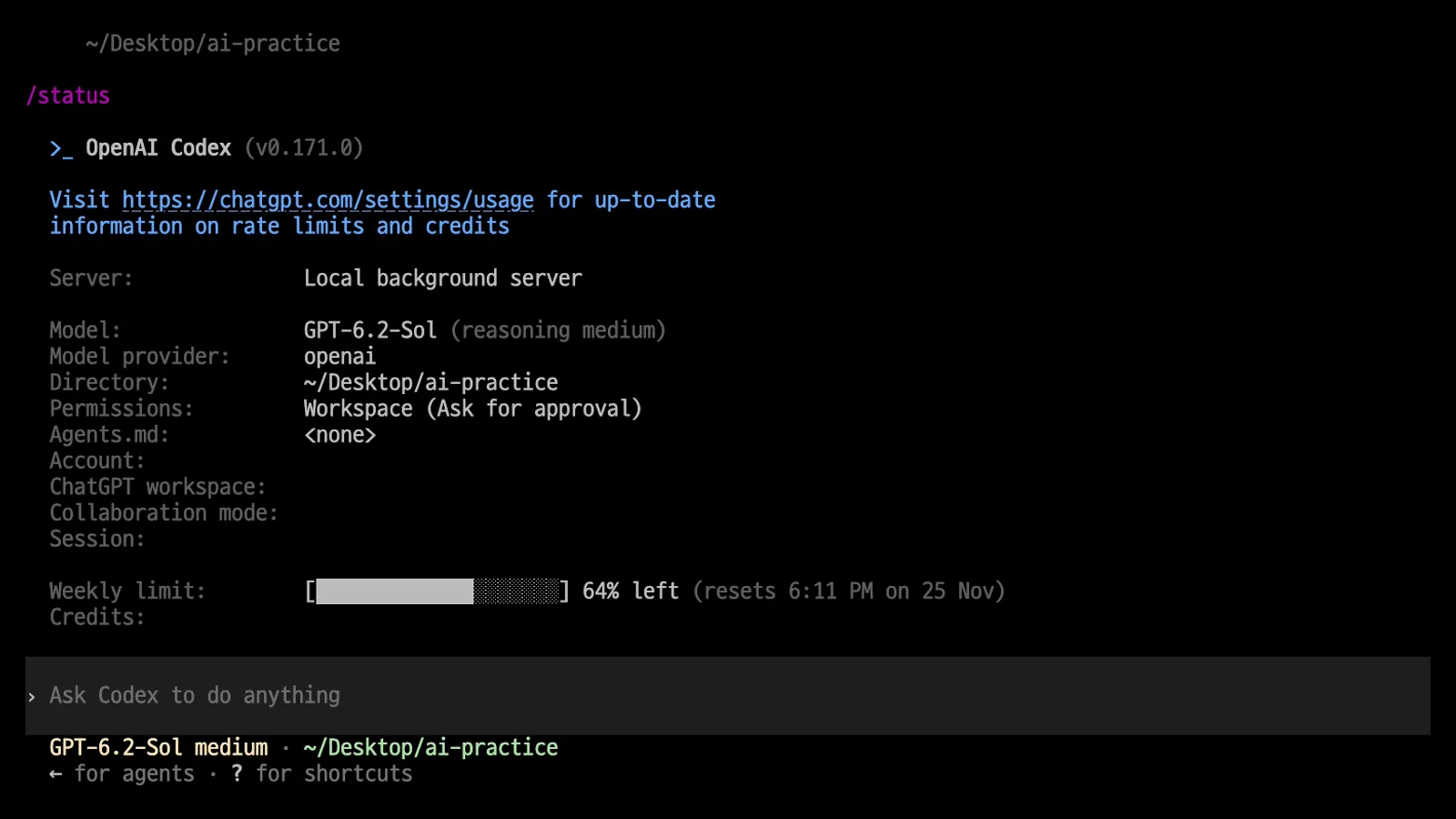 2026년 11월 21일 Codex CLI 0.171.0 화면 기준 예시입니다. 계정, 워크스페이스, 세션 ID, 크레딧 잔액은 가렸습니다.
위 화면은 Pro $200 요금제 계정이라(화면 표기는 "Pro 200") Weekly limit(주간 한도) 한 줄만 나왔습니다. 막대 옆의 "64% left"가 남은 비율이고 괄호 안의 "resets 6:11 PM on 25 Nov"가 다음 초기화 시각이에요. Plus 계정이라면 5시간 한도 줄도 함께 보일 수 있습니다. 화면 맨 위에는 최신 한도와 크레딧은 웹에서 확인하라는 안내가 같이 나와요.
/status를 매번 치기 귀찮다면 /statusline으로 화면 아래쪽 상태 줄에 사용 한도(rate limits)를 항상 띄워 둘 수 있습니다. 문서에 나온 상태 줄 항목에 모델, 컨텍스트, 사용 한도, git 브랜치 등이 들어 있어요.
웹과 앱에서 보기
ChatGPT에 로그인한 뒤 Settings > Usage로 가면 남은 사용량과 초기화 시각이 나옵니다. 크레딧 잔액과 구매도 같은 화면에 있고, Codex 앱에서는 Usage & Billing 메뉴입니다(크레딧 도움말). 이 화면은 로그인해야 보여서 이 글에는 캡처를 넣지 않았습니다.
요금 문서에서는 대시보드를 1~2주에 한 번 열어 내가 한도를 쓰는 속도를 파악하라고 권합니다. 생각보다 빨리 줄면 더 작은 모델로 바꾸거나 맡기는 일의 범위를 좁혀 보라고 해요.
코덱스 리셋은 언제 되나
코덱스 사용량은 정해진 기간마다 다시 채워집니다. 요금 문서의 추정치 표는 Plus와 Business Standard 좌석(문서 표기는 Standard Business)을 기준으로 "5시간마다 보낼 수 있는 로컬 메시지 수"를 보여 주고, 주간 한도가 따로 붙을 수 있다고 적혀 있어요. Pro는 현재 5시간 한도가 없습니다. 그래서 Plus에서는 짧은 창과 긴 창 두 개가 같이 돌고, 둘 중 먼저 바닥난 쪽이 풀릴 때까지 기다려야 합니다.
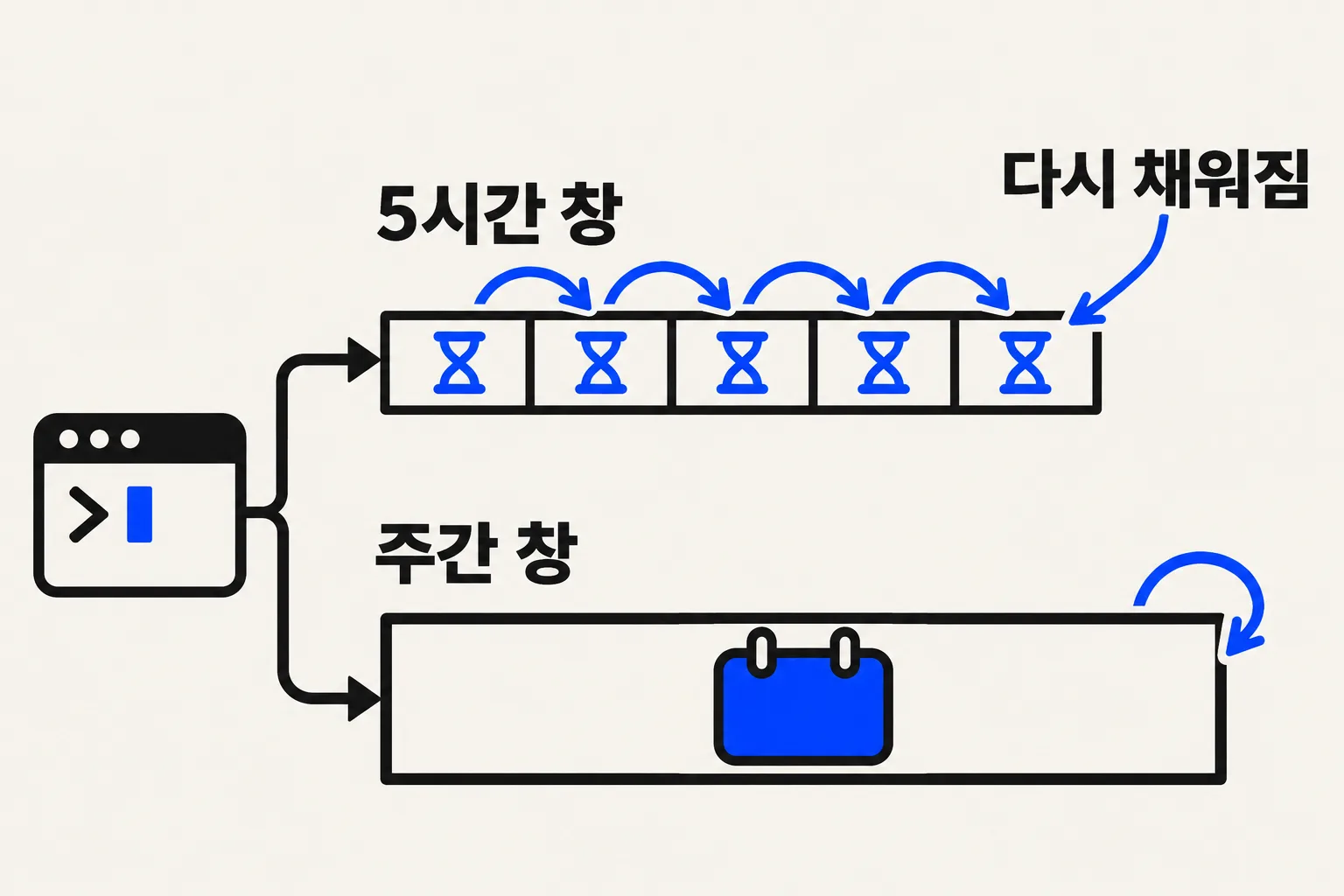 5시간 창과 주간 창이 따로 돌아가는 흐름을 그린 설명 그림입니다. 실제 시각은 내 계정 화면에 나온 값을 보세요.
정확히 몇 시에 풀리는지는 계정마다 다릅니다. 문서에는 고정된 요일이나 시각이 없고, 사용량 대시보드와 /status에 나오는 초기화 시각을 보라고만 되어 있어요. 위 예시 화면처럼 "resets 6:11 PM on 25 Nov"같이 내 계정의 다음 초기화 시각이 직접 나옵니다.
새 대화를 열어도 한도는 그대로입니다
Codex 도움말에 "새 Codex 대화를 시작해도 사용 한도는 초기화되지 않는다"고 적혀 있습니다. 로그아웃했다가 다시 로그인하는 것도 한도와는 관계가 없어요. 고객지원에 요청해도 한도를 풀어 주지 않습니다. 같은 도움말에 OpenAI 지원팀은 ChatGPT나 Codex 사용 한도를 초기화하지 않는다고 나와 있어요. 다만 사용량이 잘못 계산된 것 같거나 안내된 초기화 시각이 지나도 다시 쓸 수 없다면 지원팀에 문의하라고 합니다.
친구 초대로 받는 초기화
공식적으로 "지금 바로 리셋"할 수 있는 길이 하나 있습니다. 2026년 6월 11일 Codex 앱 업데이트(변경 기록)에서 Plus·Pro 사용자를 위한 초기화 저장(reset banking)이 생겼어요. 출시 때 무료 초기화 1회를 줬고, 진행 중인 프로모션 기간에는 친구를 초대해서 더 받을 수 있다고 적혀 있습니다.
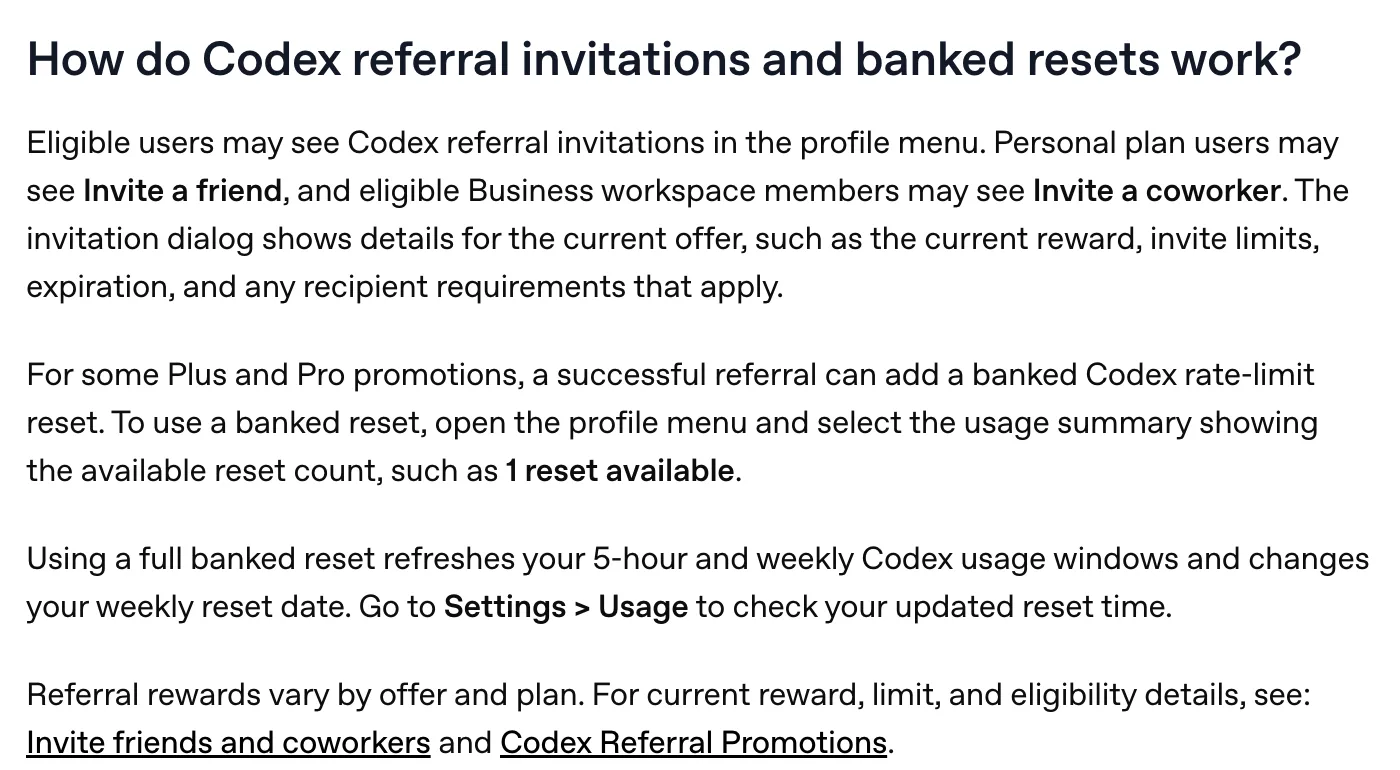 OpenAI 도움말 「Using Codex with your ChatGPT plan」, 2026년 11월 21일 화면 기준입니다.
도움말에 나온 사용법은 이렇습니다.
- 앱 왼쪽 아래 프로필 메뉴를 엽니다. 개인 요금제라면 Invite a friend가 보일 수 있어요.
- 초대받은 사람이 조건을 채우면 일부 Plus·Pro 프로모션에서는 초기화가 하나 쌓입니다.
- 쓰려면 프로필 메뉴에서 1 reset available처럼 남은 초기화 개수가 적힌 사용량 요약을 누릅니다.
- 초기화를 쓰면 5시간 창과 주간 창이 모두 새로 시작되고 주간 초기화 날짜도 바뀝니다. 바뀐 시각은 Settings > Usage에서 확인합니다.
CLI에서는 /usage 메뉴에서 토큰 사용 기록을 보거나 받아 둔 초기화를 쓸 수 있다고 CLI 명령 문서에 나와 있어요. 다만 2026년 11월 21일 CLI 0.171.0에서 /usage를 입력했을 때는 메뉴가 열리지 않았습니다.
보상 내용과 개수, 만료일은 프로모션마다 다르고 초대 화면에 나온다고 해요. 추천 프로모션 도움말에 따르면 초대를 보내기만 해서는 보상이 생기지 않고, 받은 사람이 초대를 수락하고 정해진 행동을 마쳐야 합니다. 자기 자신을 초대하거나 주소를 바꿔 여러 번 받는 것은 대상이 아니에요. OpenAI가 가끔 대상 사용자 전체의 한도를 한 번 초기화해 주는 경우도 있지만, 도움말에는 앞으로도 그렇게 해 준다는 보장은 없다고 적혀 있습니다.
코덱스 한도에 걸렸을 때 할 일
작업 도중에 한도에 닿아도 진행 중인 요청 하나는 공정 사용 범위 안에서 끝까지 갑니다. 그다음에는 한도 알림이나 사용량 화면에 내 계정에서 고를 수 있는 길이 나와요. 도움말과 요금 문서에 나온 것을 순서대로 정리하면 이렇습니다.
-
초기화 시각 확인:
/status나 Settings > Usage에서 어떤 창(5시간·주간)이 바닥났는지, 언제 풀리는지 봅니다. 몇 시간 뒤면 기다리면 추가 비용이 들지 않습니다. -
받아 둔 초기화 쓰기: 프로필 메뉴에 "reset available"이 있으면 씁니다.
-
크레딧 사기: Plus·Pro는 요금제를 바꾸지 않고 크레딧을 사서 이어 쓸 수 있습니다. 포함 한도를 먼저 쓰고 그 뒤에 크레딧이 빠지며, 크레딧은 구매 후 12개월 동안 유효합니다(크레딧 도움말).
-
요금제 올리기: 한도에 자주 닿는다면 크레딧 비용과 상위 요금제를 비교합니다. 요금제별 차이는 코덱스 요금제 글에 있어요.
-
API 키로 로컬 작업 이어 가기: 요금 문서에 모든 사용자가 API 키로 로컬 작업을 더 돌릴 수 있고 표준 API 단가로 청구된다고 나와 있습니다.
다음 창부터 한도를 덜 쓰려면 아래를 바꿔 봅니다. 모두 요금 문서와 CLI 문서에 나온 방법입니다.
-
모델 바꾸기:
/model에서 더 가벼운 모델을 고릅니다. 요금 문서의 추정치를 보면 같은 5시간 동안 Astra 계열(GPT-6.2 Astra, GPT-6 Astra)보다 Sol 계열(GPT-6.2 Sol, GPT-6.1 Sol)이, 그보다 GPT-6.1 Terra가 더 많은 메시지를 보냅니다. 11월 21일 기준 요금 문서에는 GPT-6.2 Astra와 GPT-6.2 Sol이 새로 올라와 있어요. 이전 모델끼리 고르는 기준은 GPT-6.1 Sol vs GPT-6 Astra 글과 GPT-6.1 Terra 글에 정리했어요. -
추론 단계 낮추기:
/model메뉴에서 추론 단계(reasoning effort)도 같이 고릅니다./model --reasoning=low처럼 바로 적을 수도 있어요. 요금 문서에서는 추론도 사용량에 영향을 주는 요소로 꼽습니다. -
Fast 모드 끄기:
/fast가 켜져 있으면 포함 한도를 표준보다 빨리 씁니다(GPT-6.1 Sol은 2.5배). 급하지 않으면/fast를 한 번 더 입력해 끕니다. -
맥락 줄이기: 지시는 정확하게 쓰고 관련 파일만 넘깁니다. AGENTS.md가 크면 하위 폴더로 나누고, 안 쓰는 MCP 서버는 꺼 둡니다. 긴 작업 뒤에는
/compact로 지난 대화를 요약해 둡니다.
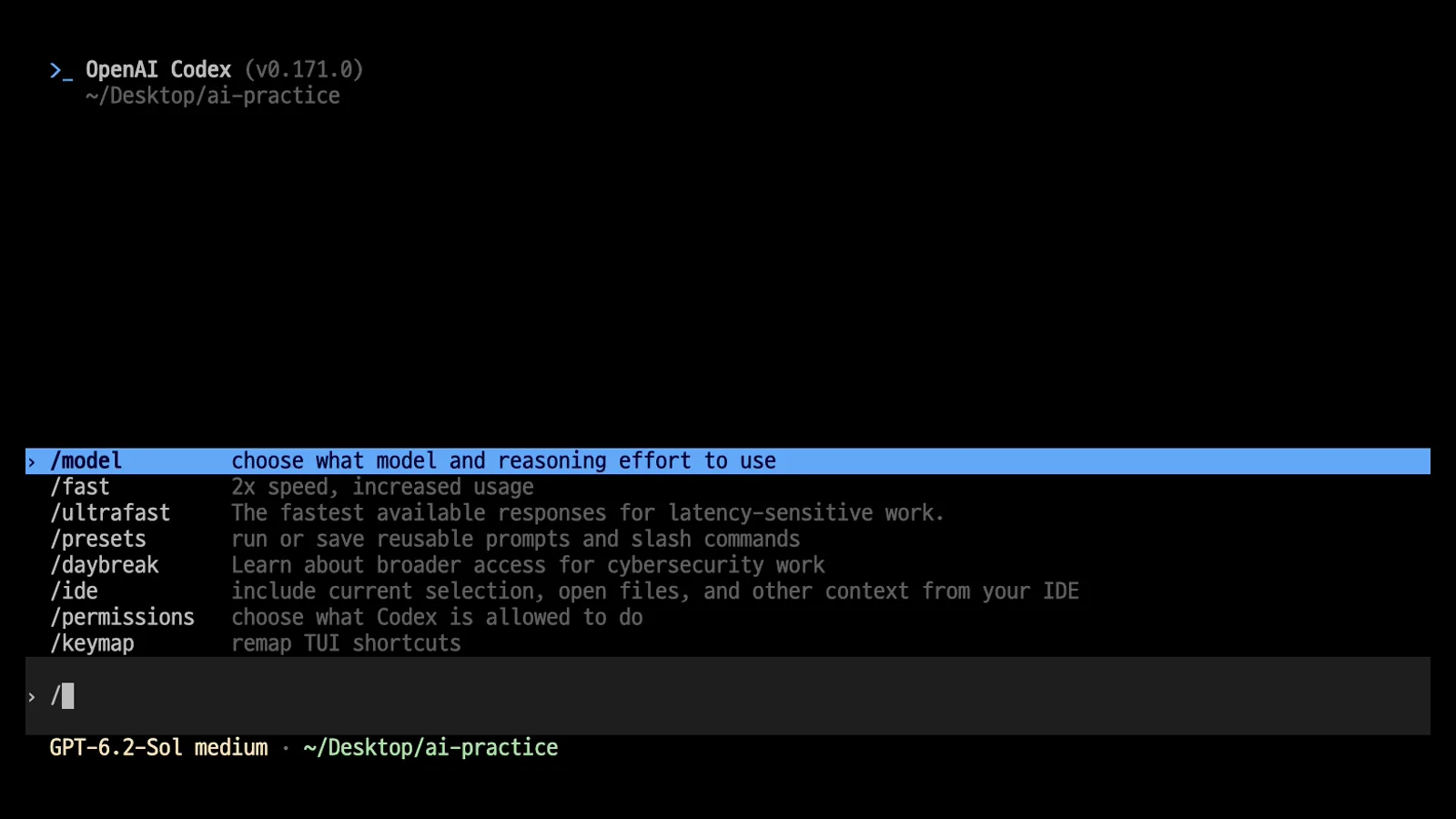 입력창에
/만 쳐도 명령 목록이 뜹니다. 맨 위 /model이 모델과 추론 단계를 고르는 명령이에요(2026년 11월 21일 CLI 0.171.0 화면).
저는 Codex CLI를 ChatGPT 구독으로 코드 리뷰와 교차 검증에 쓰고, 기본 모델은 GPT-6.1 Sol로 둡니다.
코덱스 대화·설정 초기화
사용량이 아니라 대화나 설정을 처음으로 돌리고 싶다면 아래를 씁니다. 모두 CLI 명령 문서와 설정 문서에 나온 것이고, 어느 것도 사용 한도를 되돌리지는 않습니다.
| 하고 싶은 것 | 명령·위치 | 설명 |
|---|---|---|
| 새 대화 시작 | /new | 같은 CLI 세션에서 새 대화. 화면은 그대로 둠 |
| 화면까지 비우고 새 대화 | /clear | 터미널 화면과 대화 맥락을 같이 비움 |
| 긴 대화 줄이기 | /compact | 지난 대화를 요약해 맥락 공간 확보 |
| 설정 되돌리기 | ~/.codex/config.toml | 개인 기본 설정 파일. 바꾼 값을 지우면 기본값 |
| 로그아웃 | /logout 또는 codex logout | 저장된 로그인 정보 삭제 |
/new와 /clear는 둘 다 새 대화를 열고, /clear는 터미널 화면까지 지운다는 점만 다릅니다. Ctrl+L은 화면만 지우고 대화는 그대로예요.
설정은 ~/.codex/config.toml(Windows는 %USERPROFILE%\.codex\config.toml)에 있습니다. 프로젝트 폴더 안에 .codex/config.toml이 따로 있으면 그쪽이 먼저 적용되니 둘 다 열어 봅니다. 파일을 통째로 지우기보다 바꾼 줄만 지우는 편이 안전합니다. 지금 어떤 설정이 어디서 왔는지는 CLI에서 /debug-config로 볼 수 있어요.
다른 계정으로 바꾸려면 /logout이나 codex logout으로 로그아웃한 뒤 codex를 다시 실행해 로그인합니다. 공용 컴퓨터를 쓸 때도 이 방법으로 로그인 정보를 지웁니다. 설치나 로그인 자체가 안 될 때는 Codex CLI 설치 글을, 앱·CLI·IDE 중 어디서 시작할지는 코덱스 사용법 글을 보세요.
12월부터 바뀌는 것
사용 한도 통합 안내에 따르면 12월부터 Plus, Pro, Business 요금제는 ChatGPT와 Codex가 사용량 하나를 같이 쓰고 사용량을 토큰으로 잽니다. 빠른 답을 주는 Instant 대화는 이 사용량에서 빠져요. 합친 뒤의 남은 사용량과 초기화 시각도 Settings > Usage에서 본다고 안내되어 있습니다. 한도에 닿았을 때 고르는 길(기다리기, 요금제 올리기, 크레딧 사기)은 같습니다.
클로드(Claude) 쪽 사용량을 같이 보고 있다면 클로드 사용량 확인 글에 확인 위치와 초기화 방식을 정리해 두었습니다.
출처와 확인 (2026-11-21)
- Codex 요금 문서(Pricing): 5시간 추정치 기준, Pro 5시간 한도 없음, 주간 한도, 사용량 확인 위치, 한도 도달 시 선택지, 한도 아끼는 방법, Fast 배수
- Codex CLI 명령 문서:
/status,/usage,/statusline,/model,/fast,/new,/clear,/compact,/logout,/debug-config - Codex 변경 기록: 2026-06-11 초기화 저장(reset banking) 추가
- OpenAI 도움말: Using Codex with your ChatGPT plan: 한도 확인, 새 대화로는 초기화 안 됨, 지원팀 초기화 불가, 저장된 초기화 사용법, 1회 초기화
- OpenAI 도움말: 크레딧(개인 요금제): 크레딧 구매 위치, 사용 순서, 12개월 유효
- OpenAI 도움말: 추천 프로모션: 추천 보상 조건
- OpenAI 도움말: ChatGPT와 Codex 사용 한도: 12월 한도 통합
- Codex 설정 기본 문서:
config.toml위치와 적용 순서 - 화면: Codex CLI 0.171.0 터미널(2026-11-21), OpenAI 도움말 페이지(2026-11-21)