브랜드 자료에서 콘텐츠 초안과 이미지까지
Duchamp를 만들며 콘텐츠 생성·편집·저장·내보내기를 연결한 과정과 현재 확인한 범위를 소개합니다.
 김시현게시 2026년 9월 16일최근 검토 2026년 9월 17일5분 읽기
초안보다 어려웠던 질문: 고친 문장이 파일에도 남았을까?
Duchamp는 브랜드 자료를 바탕으로 콘텐츠 초안을 만들고, 사람이 편집한 뒤 이미지와 캡션으로 내보내는 제품입니다. 지금 집중해서 키우고 있는 프로젝트이기도 합니다. AI가 처음 결과를 만들어 주는 순간도 좋지만, 실제로 쓰려면 그 뒤의 과정이 꽤 중요하더라고요. 하지만 실제 작업에 쓰려면 수정한 내용을 저장하고, 다시 열고, 최종 파일에 반영하는 과정까지 이어져야 합니다.
이번에는 가상 브랜드의 문장 하나를 따라가 보겠습니다. 초안에서 표현을 고친 뒤, 화면·저장 데이터·내보낸 파일에서 같은 문장을 확인하는 실습입니다. 자체 브랜드로 콘텐츠 생성, 수정, 비공개 저장, 새 세션 재조회, 이미지·캡션 다운로드를 확인한 경험을 교육용 예제로 바꿨습니다.
출발점: 짧은 브랜드 자료를 고정합니다
가상 브랜드는 “종이산책”이라는 문구점입니다. 이 예제에서 사용할 수 있는 사실은 아래 세 줄뿐입니다. 실제 제품이나 브랜드를 소개하는 내용이 아닙니다.
이름: 종이산책
하는 일: 작은 노트와 메모지를 소개하는 문구점
말투: 짧고 담백하게, 일상에서 쓰는 장면을 보여주기
피할 표현: 업계 1위, 집중력 향상 보장, 근거 없는 판매 수치
이 자료로 만든 초안이 “업계 1위 노트로 집중력을 두 배 높여보세요”라면 자료에 없는 수치와 효능이 들어간 것입니다. 이때 말투만 부드럽게 바꾸면 과장은 그대로 남습니다. 원자료에 근거가 있는지부터 확인해 주세요. 과장된 표현을 걷어낸 다음에도 문장이 막연할 수 있습니다. 그 단계의 초안을 아래처럼 더 구체적인 사용 장면으로 고칩니다.
- 초안: “당신의 하루를 바꾸는 특별한 노트를 만나보세요.”
- 수정: “오늘 할 일 세 가지를 작은 노트에 적어보세요.”
수정한 문장을 이하 기준 문장으로 사용합니다. 어떤 파일이 최신인지 헷갈리면 이 문장이 그대로 들어 있는지 확인하면 됩니다.
문장 하나가 지나가는 세 곳
편집 화면의 값, 저장된 값, 내보낸 파일의 값은 별개일 수 있습니다. 화면만 바꾸고 저장 요청이 실패하면 다시 열었을 때 초안이 돌아옵니다. 저장은 됐어도 이미지 생성이 이전 데이터를 읽으면 캡션과 이미지가 서로 달라집니다.
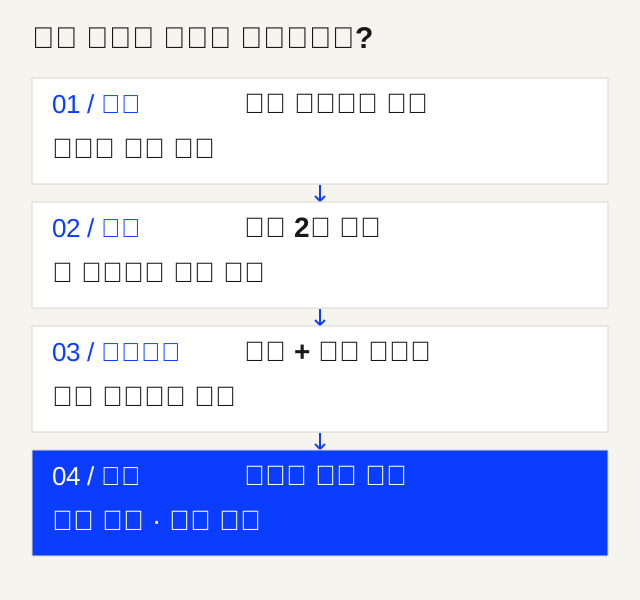
아래처럼 확인할 증거를 정합니다. “저장 완료”가 떴더라도 다시 열었을 때 같은 내용이 나오는지 확인해야 하거든요.
| 단계 | 하는 일 | 통과 기준 |
|---|---|---|
| 편집 | 초안을 기준 문장으로 수정 | 화면에 기준 문장이 보임 |
| 저장 | 문장과 버전을 저장 | 저장된 문장과 버전이 바뀜 |
| 재조회 | 새 세션에서 같은 초안 열기 | 기준 문장이 유지됨 |
| 캡션 내보내기 | 텍스트 파일 다운로드 | 기준 문장과 파일 내용이 같음 |
| 이미지 내보내기 | 카드 이미지 다운로드 | 파일을 열었을 때 기준 문장이 보임 |
실습에서는 버전을 1에서 2로 올리고, 내보낸 파일 이름에도 버전을 넣습니다. 파일명만 다르다고 내용이 새것인 것은 아니므로 반드시 파일을 열어 봅니다. 이미지 속 글자를 확인하는 과정도 필요합니다. 텍스트 저장이 맞아도 줄바꿈이나 잘림 때문에 완성 이미지에서 내용이 사라질 수 있습니다.
저장이 실패했을 때도 수정한 글은 지키기
네트워크 연결을 끊은 상태에서 저장 버튼을 눌렀다고 가정해 봅시다. 성공 알림을 띄우면 사용자는 창을 닫을 수 있습니다. 반대로 에러 화면으로 이동하면서 입력을 비우면 방금 고친 문장을 잃습니다. 실습의 실패 상태에서는 편집 내용을 유지하고 “저장하지 못했어요”와 다시 시도할 행동을 보여줍니다.
생성 작업의 상태와 결과물 존재도 따로 봅니다. 작업이 진행 중으로 남았지만 파일이 있을 수도 있고, 완료 표시인데 결과 파일을 열 수 없을 수도 있습니다. 아래 두 질문을 나눠 확인하면 원인을 좁힐 수 있습니다.
- 지금 보고 있는 작업 ID와 결과 파일의 작업 ID가 같은가?
- 해당 버전의 파일이 실제로 존재하고 열리는가?
이것은 저장 문제가 생기면 무조건 다시 생성하라는 뜻이 아닙니다. 기존 결과가 남아 있는지부터 확인하면 불필요한 재작업을 줄일 수 있습니다. 어떤 결과를 유지할지 확인한 후에 다시 시도합니다.
Claude Code·Codex로 만들어 볼 최소 편집기
가상 브랜드 종이산책의 캡션 편집기를 로컬에서 만들어줘.
위 브랜드 자료와 초안, 기준 문장으로 시작해. 우선 생성 API는 연결하지 마.
캡션을 수정하고 저장하면 draft의 id, text, version, updatedAt을 보관해.
저장 후 새로 읽었을 때 수정한 문장이 유지되어야 해.
저장되지 않은 수정이 있으면 먼저 저장하도록 안내해줘.
저장한 동일 버전에서 caption-v2.txt와 card-v2.png를 내보내줘.
PNG는 웹의 한글 글꼴을 기다린 뒤 렌더링하고 글자가 잘리지 않게 해줘.
저장 실패 시 성공 알림을 띄우지 말고 편집 내용을 유지해.
실패를 재현할 방법과 파일 내용을 대조할 순서를 알려줘.
처음에는 초안 생성 없이 편집·저장·내보내기부터 만듭니다. 기준 문장을 바꿔 두 번째 결과를 내보내도 잘 동작하면, 그 앞에 AI 초안 생성 단계를 붙일 수 있습니다. 이렇게 하면 결과가 이상할 때 생성 문제인지 저장 문제인지 범위를 나누기 쉽습니다.
다운로드한 뒤 확인할 체크리스트
- 새 세션에서 열었을 때 수정한 문장이 그대로인가?
- 캡션 파일의 문장과 저장된 문장이 정확히 같은가?
- 이미지에 한글이 깨지거나 마지막 줄이 잘리지 않았는가?
- 이전 버전 파일을 최신 결과로 가져오고 있지는 않은가?
- 저장에 실패했을 때 편집 내용과 재시도 방법이 남아 있는가?
문구가 맞아도 화면 비율을 바꾸면 두 줄이 세 줄이 될 수 있습니다. 짧은 문장과 긴 문장으로 각각 내보내고 파일을 열어 확인합니다. 결과를 외부 채널에 게시하는 단계는 여기서 분리합니다. 먼저 파일이 의도대로 완성되는지 보고, 게시가 필요해졌을 때 계정·공개 범위·최종 확인을 붙입니다.
Duchamp에서 얻은 이 글의 실무 포인트는 생성 버튼 뒤에 있습니다. AI가 만든 초안을 사람이 고친 최종 결과물로 이어주려면, 수정된 내용이 어디까지 전달됐는지 확인할 수 있어야 합니다. 자기 업무에서도 문장 한 줄이나 표의 숫자 하나를 골라 보세요. 그것이 화면에서 저장소를 거쳐 최종 파일까지 그대로 전달되는지 보는 것부터 시작할 수 있습니다.
이 사례의 바탕 · Duchamp의 생성·편집·저장·내보내기 구현과 자체 브랜드 표본 검증을 바탕으로 했습니다. 종이산책과 본문의 문장·버전은 가상 실습 자료입니다.